开发准备
在开始之前,请准备下列软硬件:
硬件准备:
- pico开发板(以下内容以该开发板为例)。
- USB数据线 (USB-A转USB-C)。
- PC (Windows 10/Windows 11)。
软件准备:
- unirtos-toolchain.exe:编译工具链安装程序,点此获取。
- Python:用于运行unirtos-cli工具,需使用3.9及更高版本。安装步骤详见。
- Git:unirtos-cli使用该工具拉取SDK、依赖库等,需使用2.40及更高版本。安装步骤详见。
- unirtos-cli:UniRTOS的命令行工具,用于一键拉取SDK、快速创建工程。安装步骤详见。
- USB驱动:用于PC识别模块的USB枚举接口,点此获取。
- QFlash.exe:模块固件烧录程序,用于烧录UniRTOS编译生成的固件,点此获取。
- EPAT工具:芯片厂商提供的日志抓取工具,用于查看模块运行日志以分析应用程序执行情况,点此获取。
- QCOM工具:移远通信提供的串口调试工具,用于执行和验证AT命令,点此获取。
环境搭建
USB驱动安装
安装程序
1. 解压下载好的驱动压缩包,双击setup.exe执行安装。
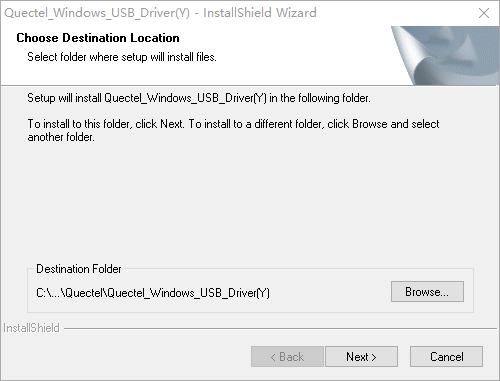
2. 根据提示选择安装目录,点击“Next”即可。推荐选择默认路径。
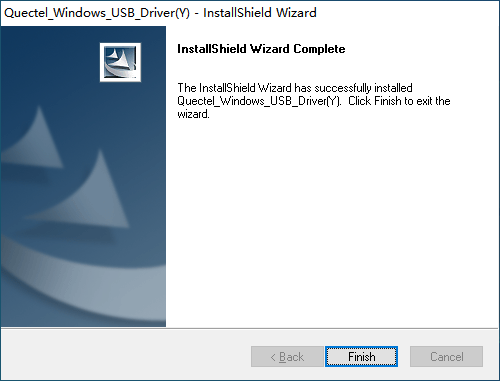
3. 等待安装进度条完成,点击“Finish”。
验证驱动
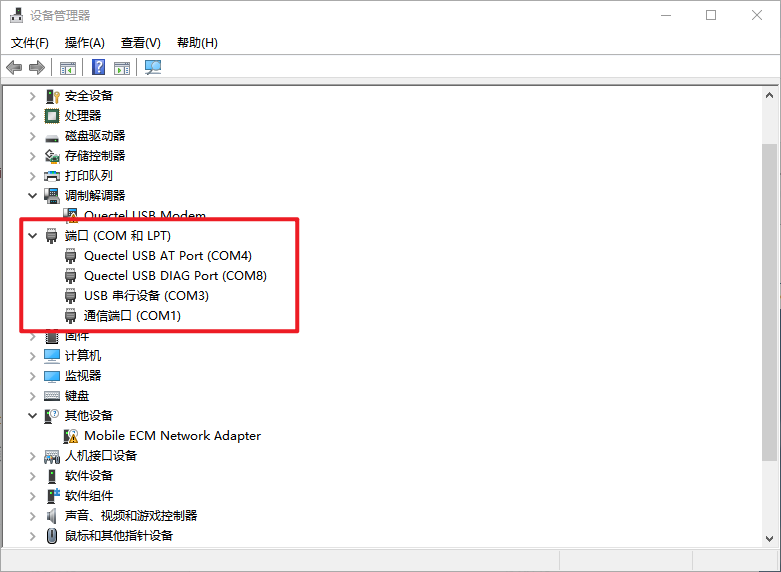
使用USB数据线连接电脑与开发板,长按开发板的电源键开机。在设备管理器中查看是否识别出以“Quectel”开头的端口,如图所示:
unirtos-toolchain编译工具链安装
安装程序
1. 双击unirtos-toolchain.exe执行安装程序,提示申请管理员权限时,点击“同意”。
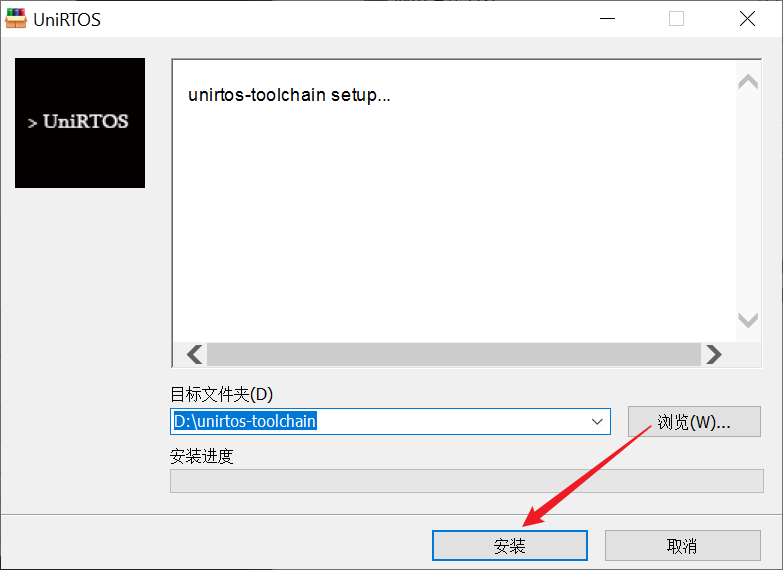
2. 根据提示选择解压目录,默认为D:\unirtos-toolchain,用户可根据需要自定义安装目录。解压后文件约占4.3GB空间,请确保磁盘空间充足。
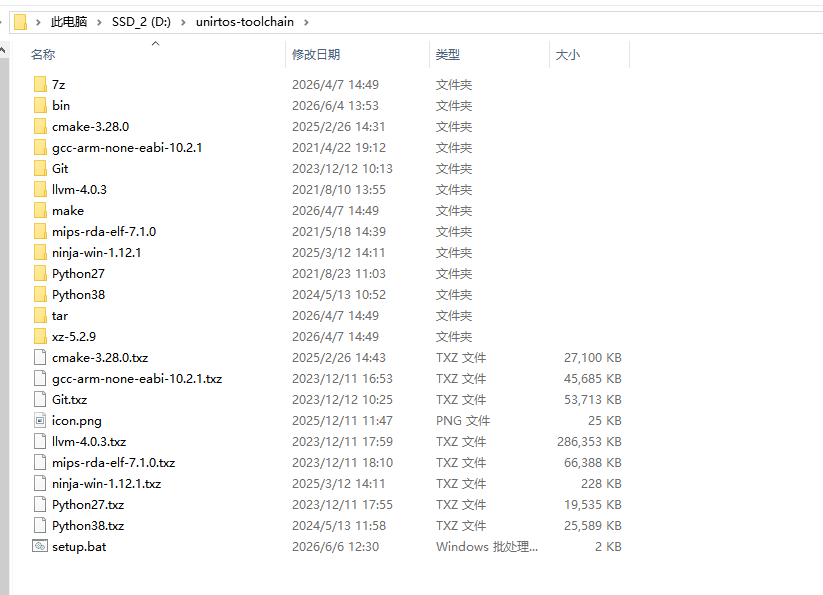
3. 解压完成后,目录结构如下,包含CMake、Ninja、Python 3.8和GCC编译工具。
验证编译环境
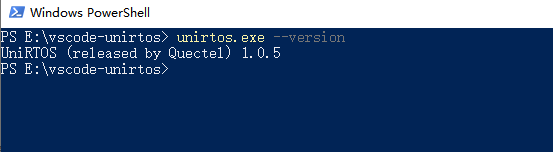
新建命令行窗口,输入unirtos.exe --version检查版本信息。若成功显示版本信息,则表示编译环境安装完成。
Python环境安装
下载安装包
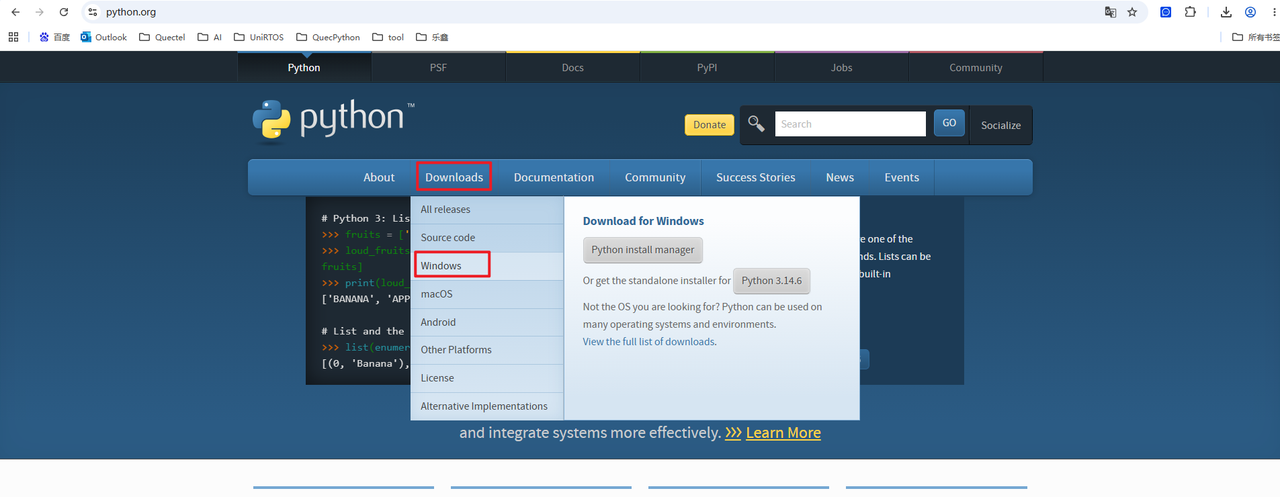
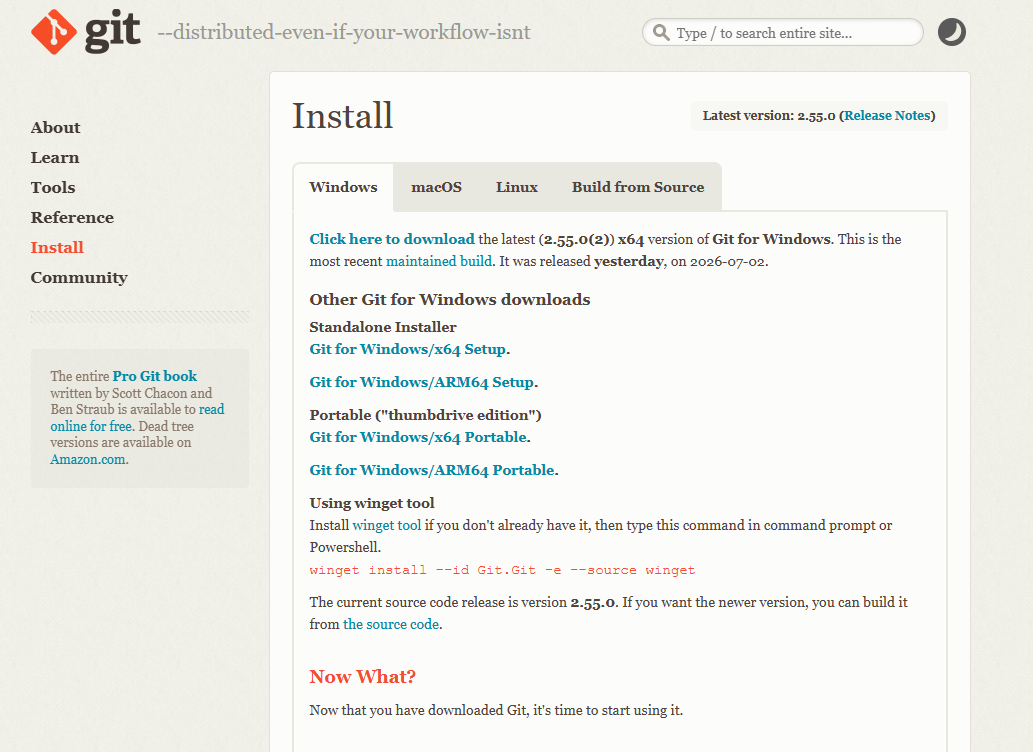
1. 进入Python官网,选择“Download”选项下的“Windows”版本。
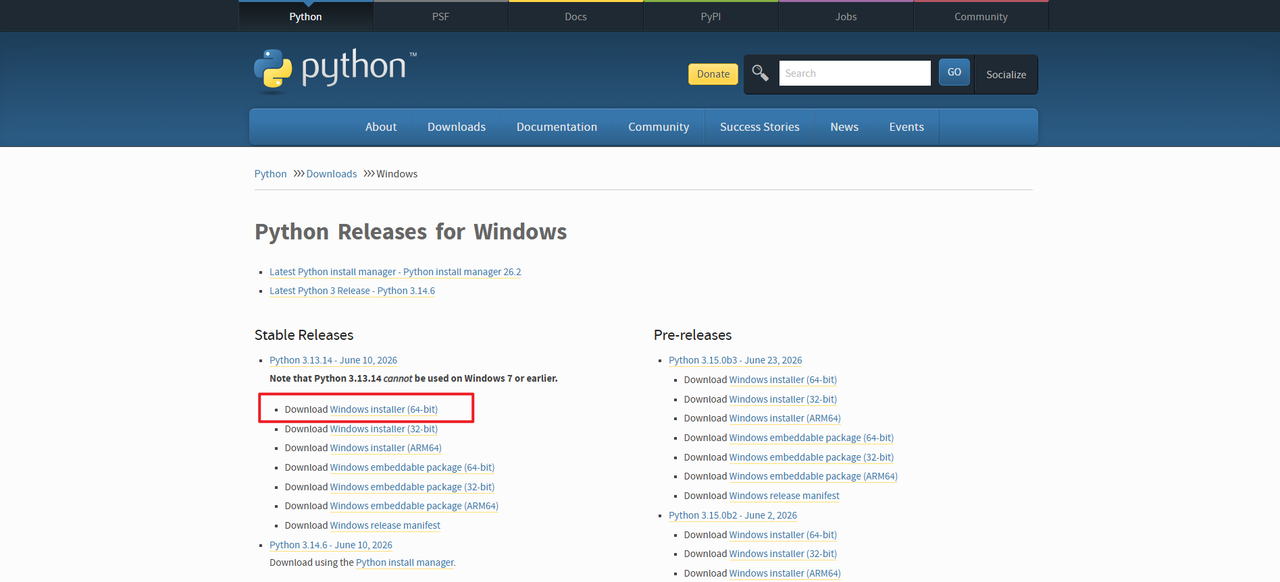
2. 根据自身系统选择对应版本下载,例如Windows 64位系统选择“Windows installer (64-bit)”即可。
安装Python程序
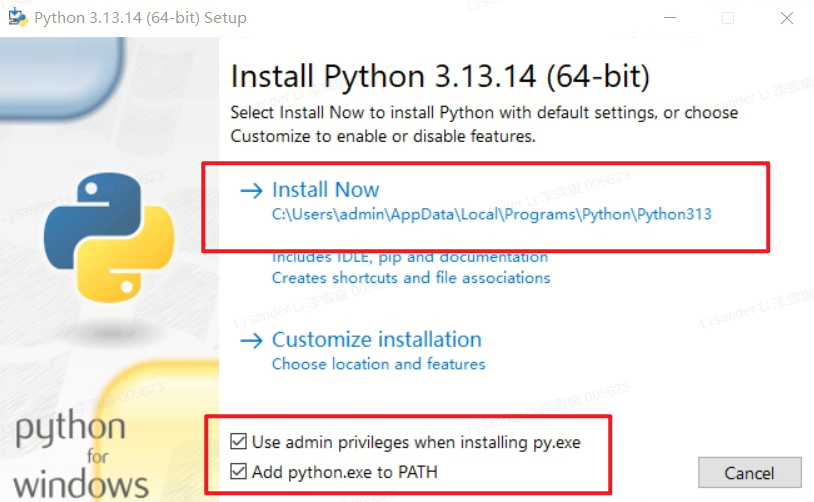
1. 双击下载的“.exe”可执行程序开始安装,勾选底部“Use admin privileges when installing py.exe”和”Add python .exe to PATH“两个选项,点击“Install Now”。如需配置特定功能或修改安装路径,可选择“Customize installation”。
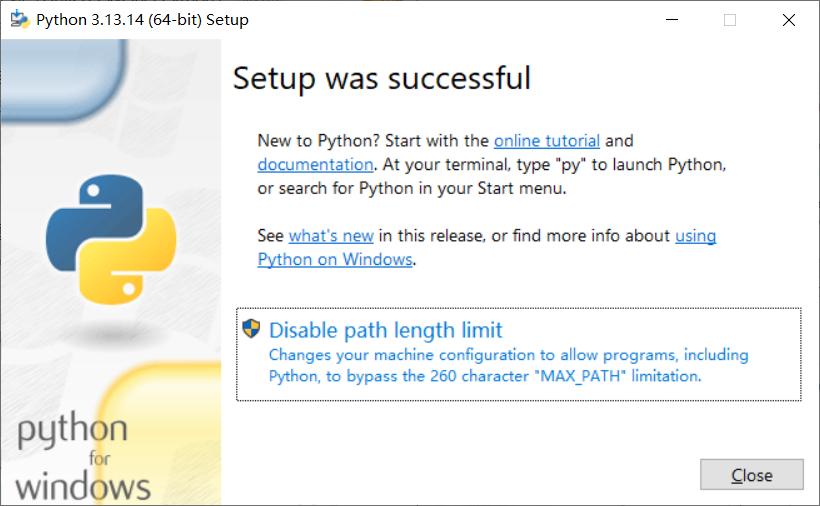
2. 显示此页面即表示Python安装成功。
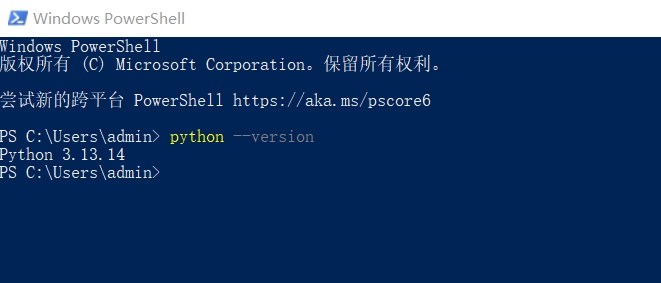
3. 打开PowerShell或cmd窗口,输入“python --version”查询。若安装成功,将输出版本号。若未输出版本号或报错“找不到Python命令”,可能是安装过程中未勾选添加环境变量,可手动添加Python执行路径到环境变量中。
安装Git工具
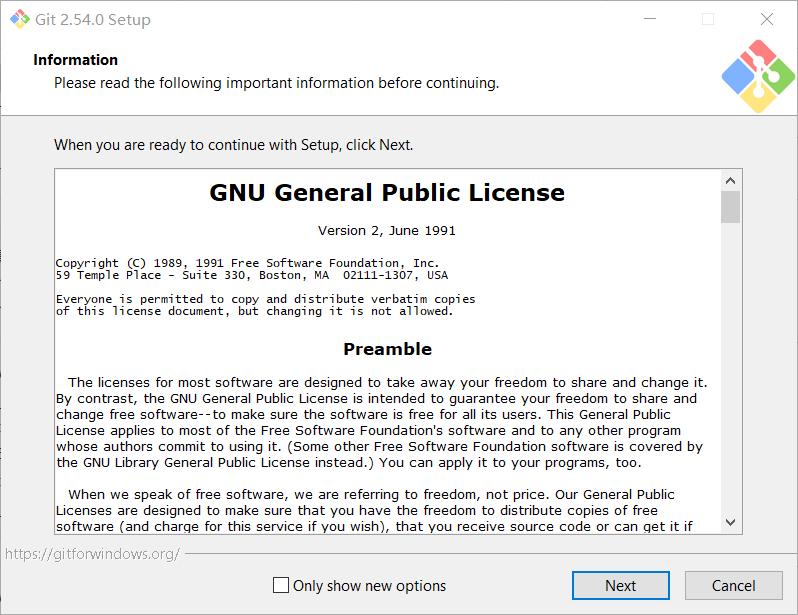
1. 双击下载的“.exe”可执行程序开始安装,点击“Next”进入下一步。
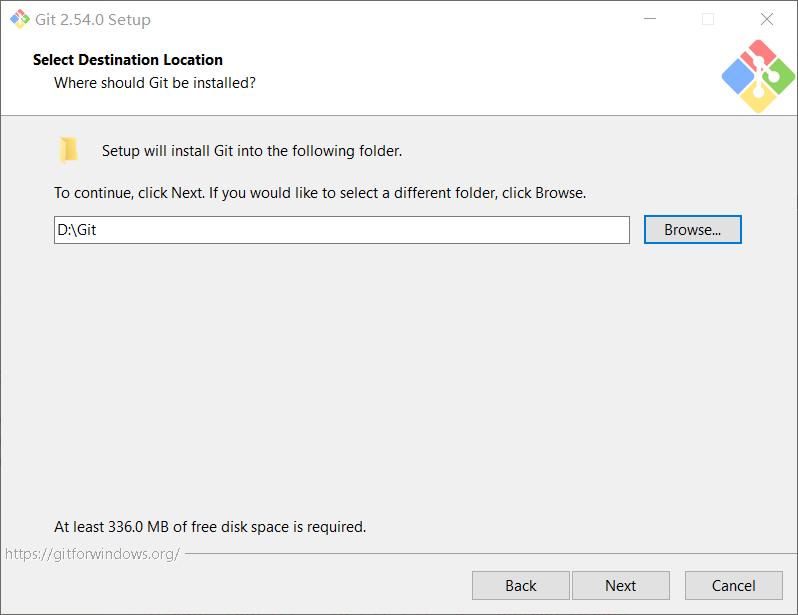
2. 选择Git工具的安装路径。
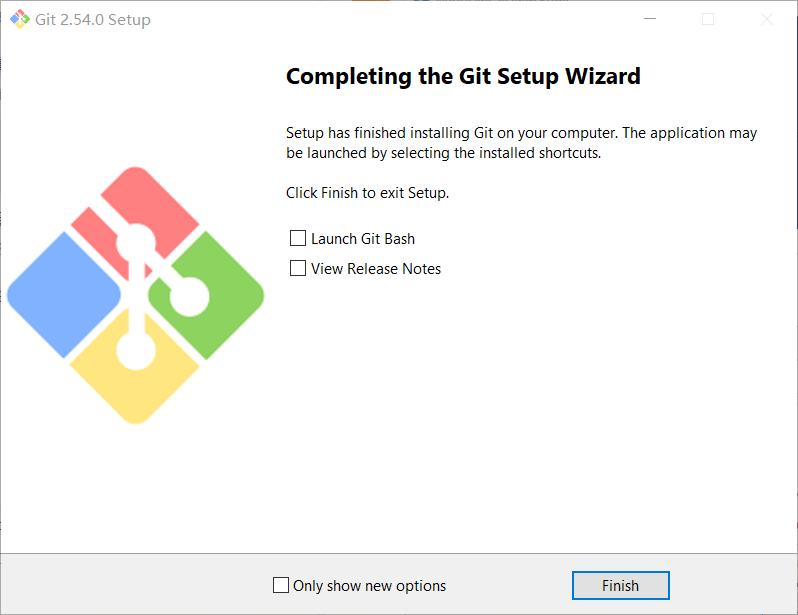
3. 后续功能选项配置根据自身需求选择即可。最后出现此页面时,点击“Finish”完成安装。
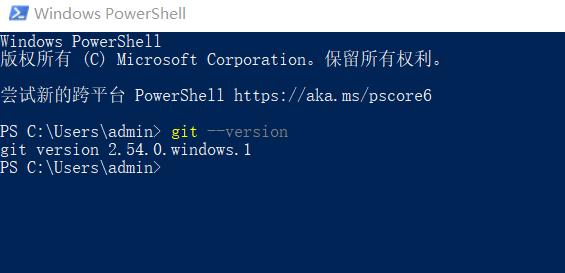
4. 打开PowerShell或cmd窗口,输入“git --version”查询。若安装成功,PowerShell终端将输出版本号。若未输出版本号或报错“找不到git命令”,请确认Git的安装路径已添加到环境变量中。
unirtos-cli工具安装
安装unirtos-cli工具
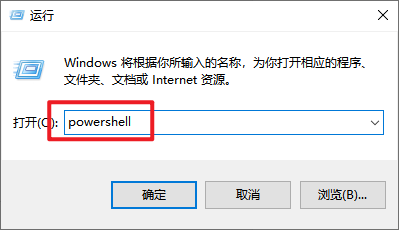
1. 按下“Win + R”键,输入“powershell”,打开Windows的PowerShell窗口。
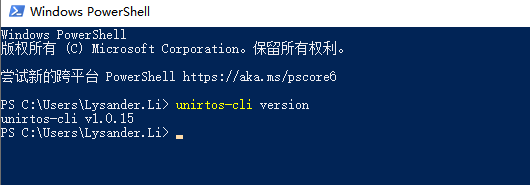
2. 在PowerShell窗口输入命令“pip install unirtos-cli”安装unirtos-cli工具,随后输入“unirtos-cli version”,若成功输出版本号,则表示工具安装成功。
QFlash烧录工具安装
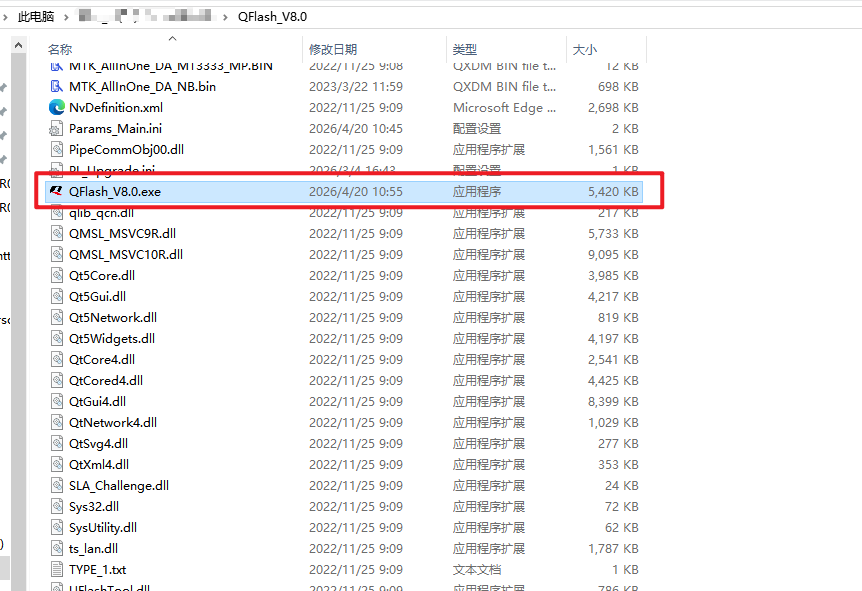
QFlash为免安装工具,解压下载好的压缩包后,打开解压目录,双击其中的.exe可执行程序即可运行。
新增HelloWorld程序
查看远程可用示例
执行命令
打开新的PowerShell窗口,执行以下命令:
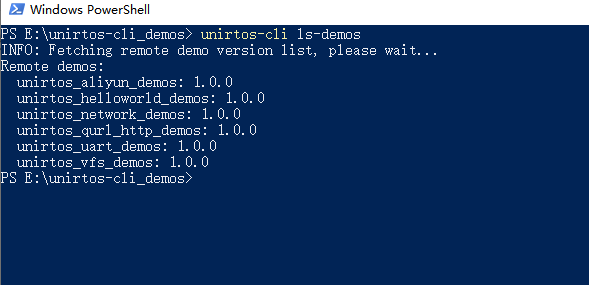
unirtos-cli ls-demos
执行结果如图:
创建Hello World新工程
执行命令
继续在PowerShell窗口执行以下命令:
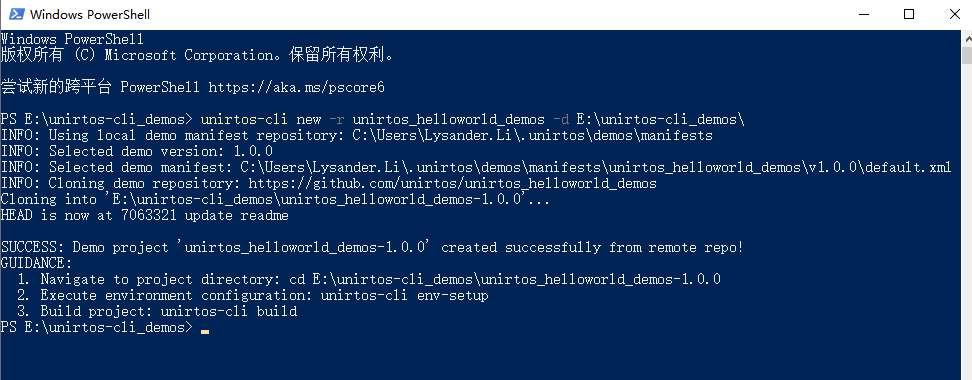
unirtos-cli new -r unirtos_helloworld_demos
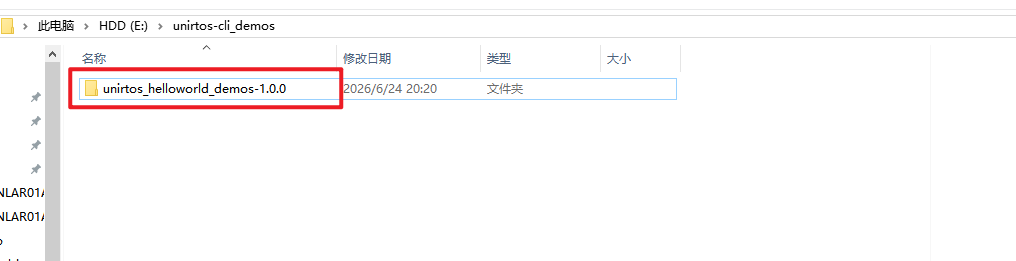
执行完成后,工具将自动从官方示例仓库下载helloworld示例,并生成新的项目工程。
执行结果如图:
命令格式与参数说明
unirtos-cli new [-r] <project-name> [-v <version>] [-d <project-dir>] [-f]
-
功能描述创建一个新的项目,支持两种模式:一种是基于模板创建,另一种是直接基于现有示例创建。
- 参数说明
|
参数
|
默认值
|
说明 |
|
project-name
|
必填
|
项目名称(仅限名称,不可包含路径分隔符),与-r同时使用时为远程示例名称
|
|
-r, --from-demo
|
关闭
|
基于远程已有的示例创建项目
|
|
-v, --version
|
省略
|
指定远程示例的版本(支持 1.0.0、v1.0.0 等格式)。该参数仅可与参数-r同时使用;省略时自动选用最新版本
|
|
-d, --project-dir
|
.(当前目录)
|
指定项目基目录。项目最终会生成在<project-dir>/<project-name>路径下
|
|
-f, --force
|
关闭
|
强制更新<unirtos_root>/demos/manifests后再基于示例创建。该参数仅可与-r同时使用
|
初始化工程环境
执行命令
打开PowerShell窗口,进入上一步创建的工程目录(名称为unirtos_helloworld_demos-{版本号}),执行以下命令:
unirtos-cli env-setup
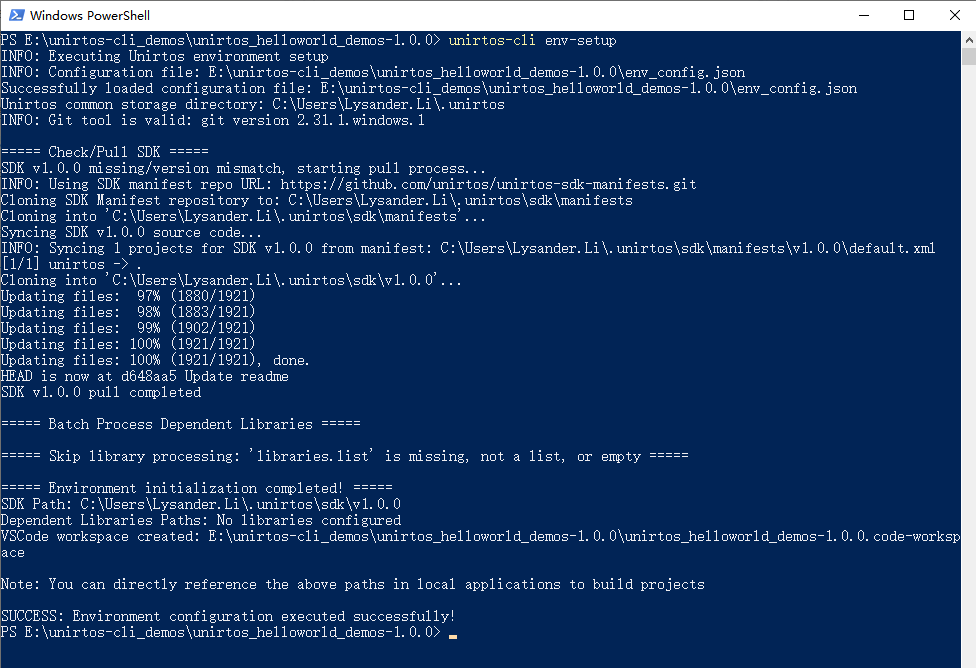
执行命令后,unirtos-cli会根据env_config.json的默认配置从远程拉取SDK到本地,默认存放路径为C:\Users\<用户名>\.unirtos。后续拉取相同版本时,将直接复用本地已缓存的SDK,无需再次从远程下载。
命令执行结果如图:
使用VS Code打开工程
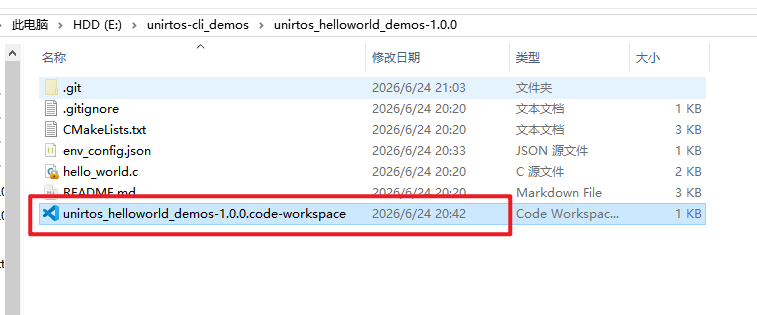
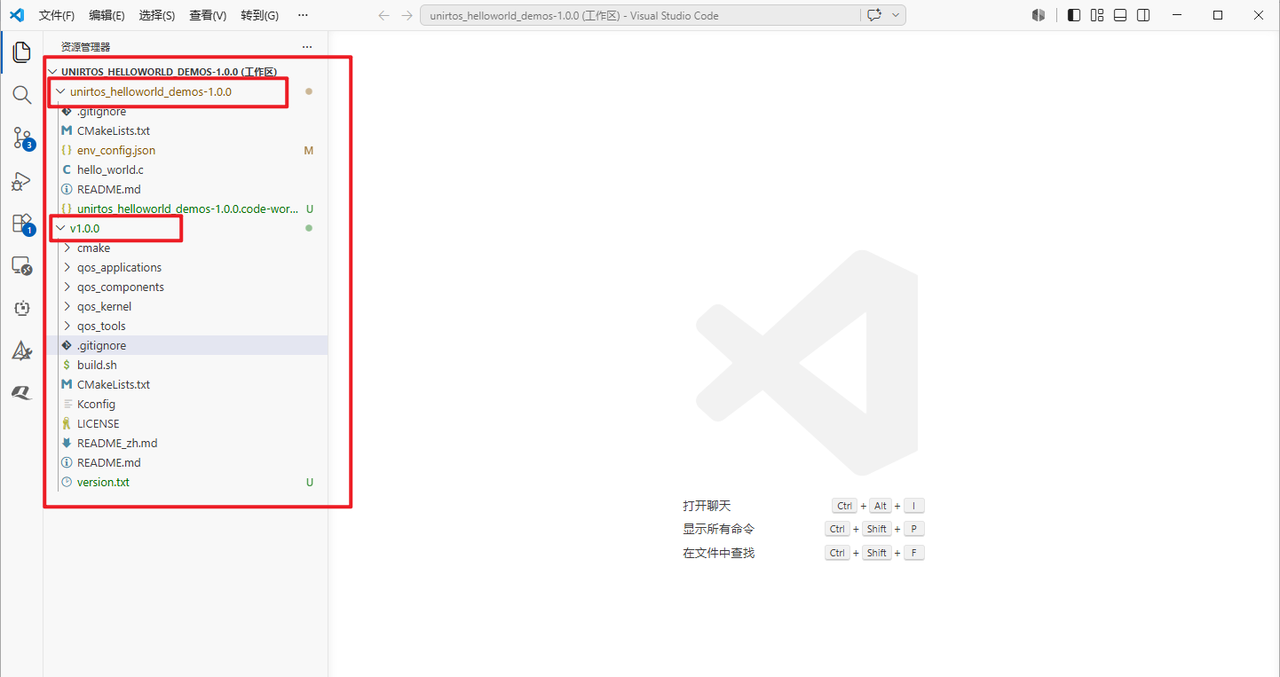
环境拉取完成后,项目目录下会自动生成一个VS Code工作区文件。双击打开该文件,工作区将同时包含当前项目及拉取的SDK,方便在VS Code中直接查阅SDK、组件库等的源码等内容。
编译工程
工程目录结构
进入工程目录
进入新创建的工程所在目录,如下图所示:
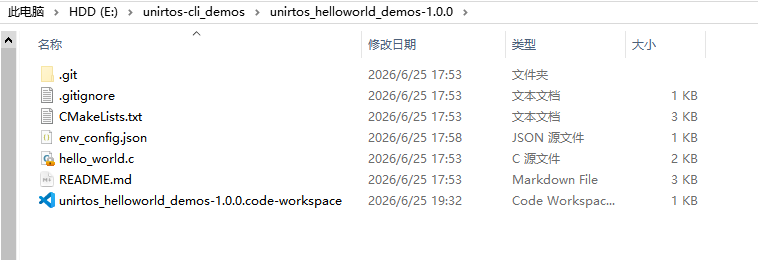
目录结构说明
unirtos_helloworld_demos-1.0.0/
├── CMakeLists.txt // CMake构建脚本
├── env_config.json // unirtos-cli使用的环境配置文件
├── hello_world.c // 应用源代码
├── README.md // 应用说明文档
└── unirtos_helloworld_demos-1.0.0.code-workspace // VS Code项目工作区文件
SDK目录结构
SDK存放路径
默认路径为C:\Users\<用户名>\.unirtos,拉取的SDK位于该路径下的sdk目录。以1.0.1版SDK为例(如下图所示):
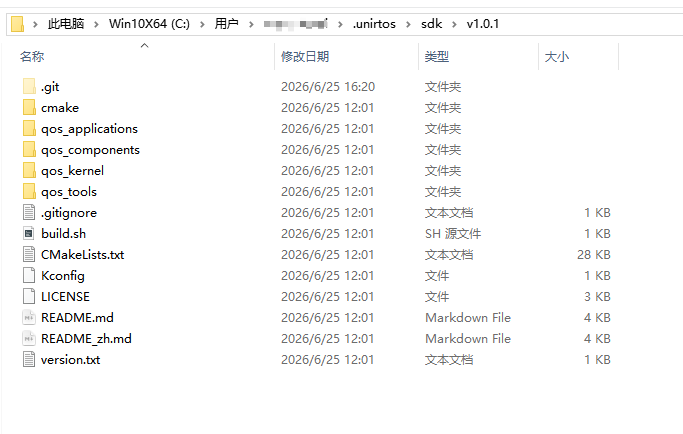
目录结构说明
目录树:
├─cmake // CMake相关配置文件
├─qos_applications/ // 存放应用示例与业务代码
│ ├─app_init // App层初始化相关文件
│ └─unirtos_std // AT侧相关功能
├─qos_components/ // 系统组件与中间件
│ ├── components/ // 可裁剪功能组件
│ └── system/ // 系统服务、驱动、协议栈
├─qos_kernel/ // 存放各平台内核适配相关工程
│ └── eigen_718/ // 平台适配代码
└─qos_tools // 编译及调试工具
│ └── python/ // 构建/配置/打包Python工具
├─build.sh // 一键构建脚本
├─CMakeLists.txt // UniRTOS编译的主CMake工程文件
├─Kconfig // 主配置入口,管理宏控依赖及约束条件
└──...
编译固件
执行命令
当前以指定编译EG800ZCN_LA固件为例,在工程目录下打开PowerShell终端,输入以下命令。如果实际使用的并非EG800ZCN_LA模块,需将命令中的模块型号替换为实际使用的型号。
unirtos-cli build -m EG800ZCN_LA -v EG800ZCNLAR01A01_OCPU_20260625
等待编译结束后,日志末尾会提示固件编译结果。编译成功的日志如下图所示:
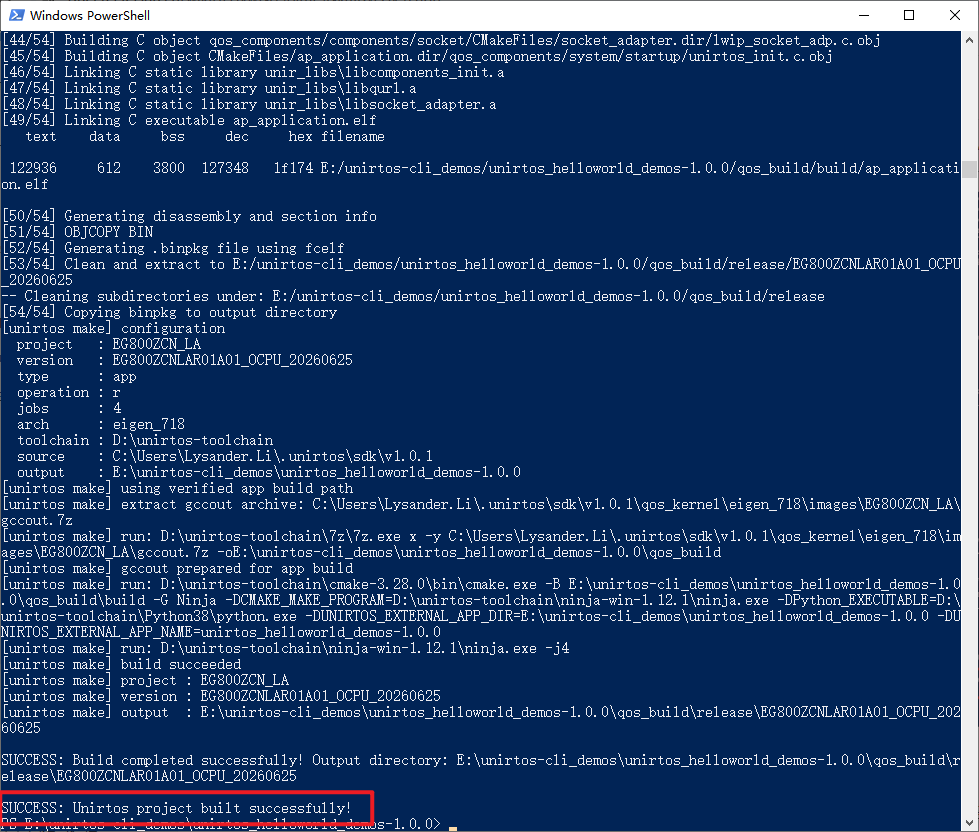
命令格式与参数说明
unirtos-cli build [-d <project-dir>] [-j <jobs>] [-m <module>] [-v <version>]
-
功能描述调用UniRTOS工具链编译当前外部应用。
- 参数说明
|
参数
|
默认值
|
优先级
|
说明 |
|
-d, --project-dir
|
.(当前命令执行路径)
|
—
|
项目目录
|
|
-j, --jobs
|
4
|
CLI > env_config.build.jobs > 4
|
并行编译线程数
|
|
-m, --module
|
env_config.build.module
|
CLI > env_config.build.module
|
模块名,例如 EG800ZCN_LA
|
|
-v, --version
|
应用根目录名称
|
CLI > env_config.build.version > 应用根目录名称
|
固件版本字符串
|
固件输出路径
固件包输出路径位于项目目录下的qos_build\release路径。

固件烧录
打开QFlash工具
双击运行QFlash_V8.0.exe可执行程序,打开QFlash工具。
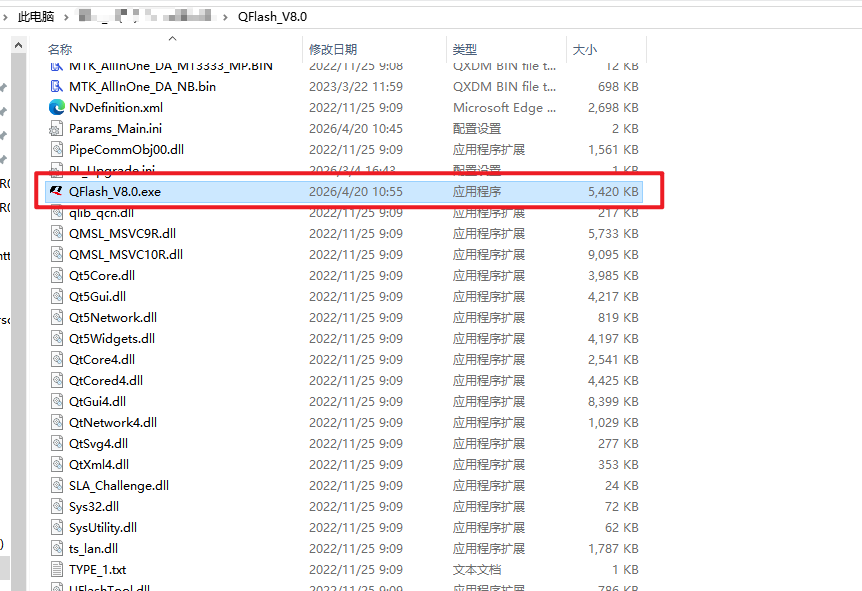
烧录固件
在QFlash中加载固件
打开QFlash程序,点击“Load FW Files”:
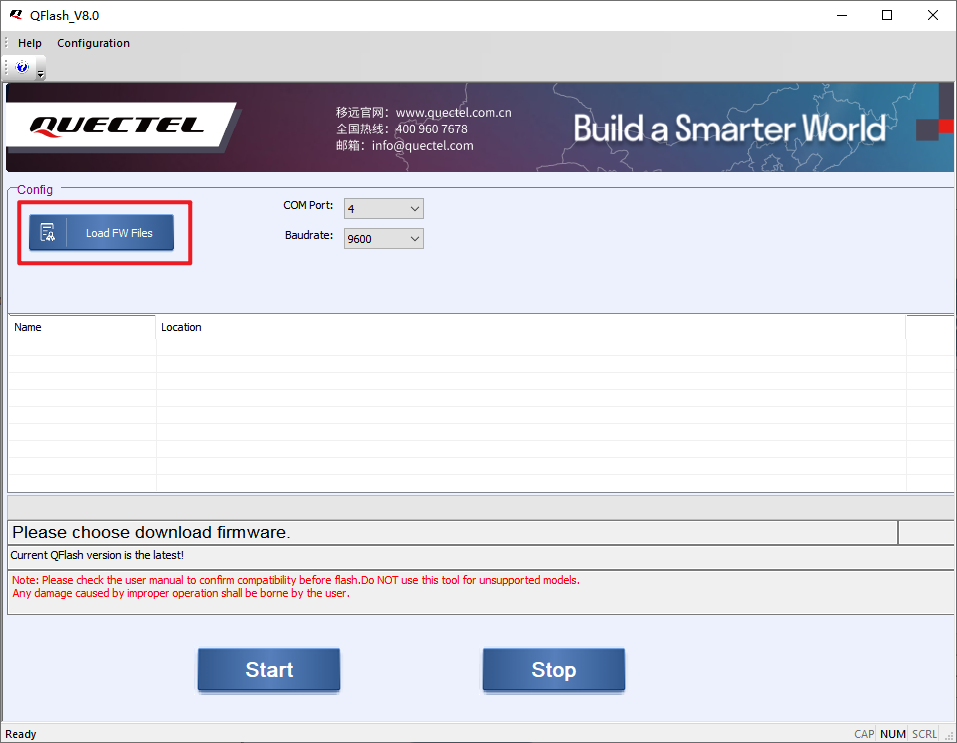
选择固件包
在弹出的文件选择窗口中,定位至对应工程目录下的qos_build\release文件夹,选择.hbinpkg格式的固件包文件。
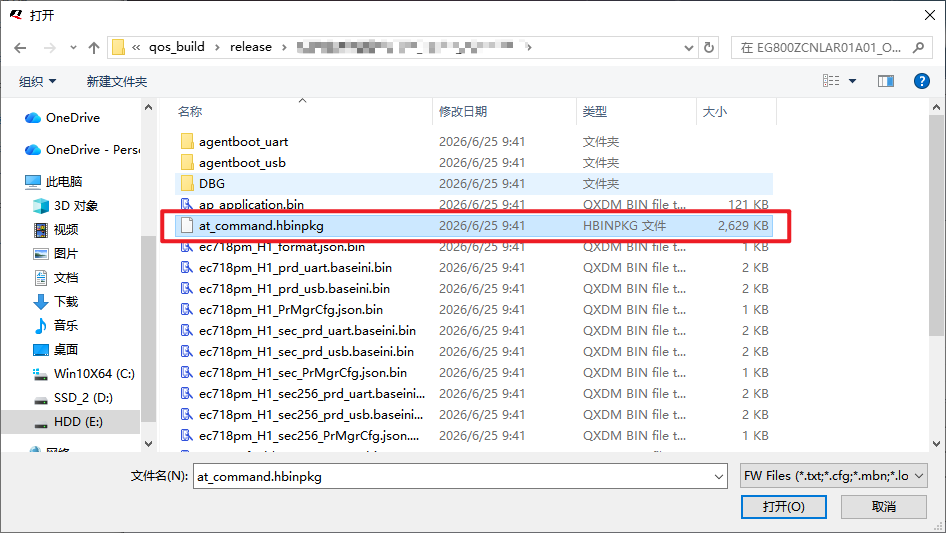
获取设备AT端口号
设备长按电源键开机。打开设备管理器,查看“端口 (COM和LPT)”中的Quectel USB AT Port,并记录COM端口号:
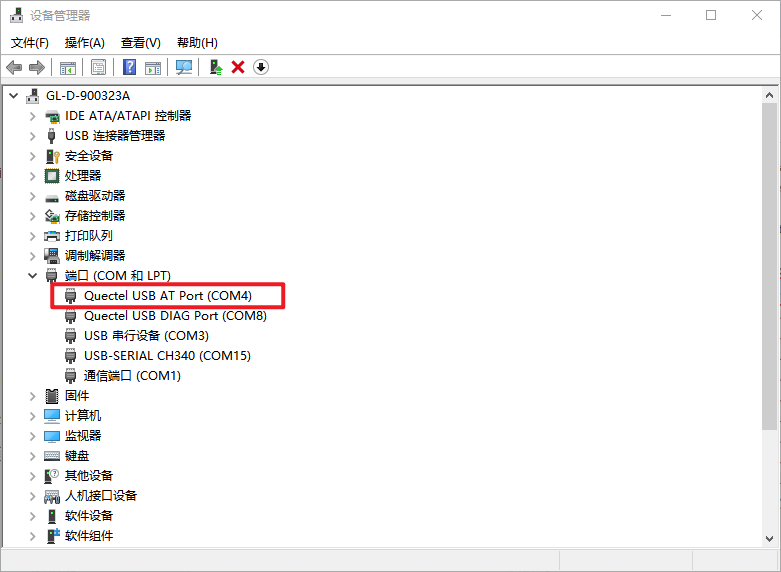
配置端口并开始烧录
在QFlash工具的COM Port下拉菜单中选择对应的COM端口,点击“Start”按钮开始烧录。等待进度条完成,且状态显示为PASS:
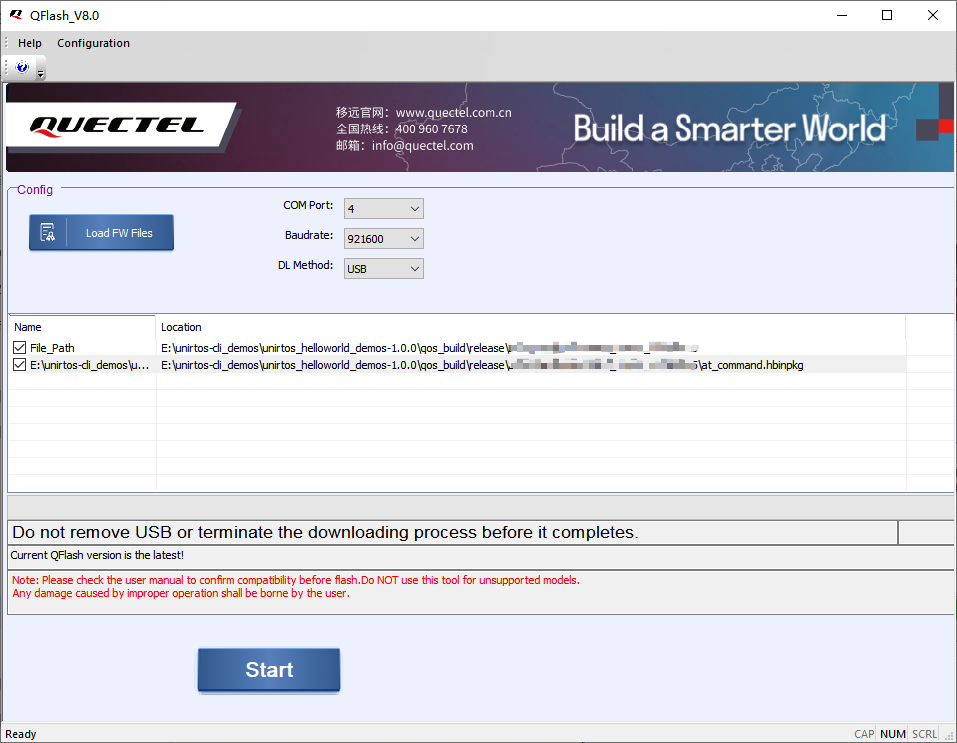
验证烧录结果
启动QCOM串口调试工具,选择之前记录的AT端口。在发送区输入AT并发送,若模块回复OK,则证明固件烧录成功且设备运行正常。
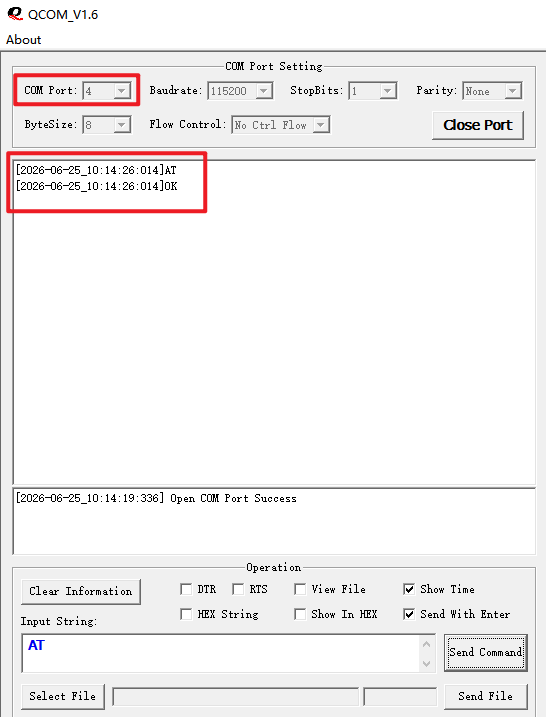
日志查看
查看程序运行日志
不同平台查看日志使用的工具不同,以EG800Z为例,EG800Z属于移芯平台,查看日志使用EPAT工具,若未安装请前往下载专区下载安装。
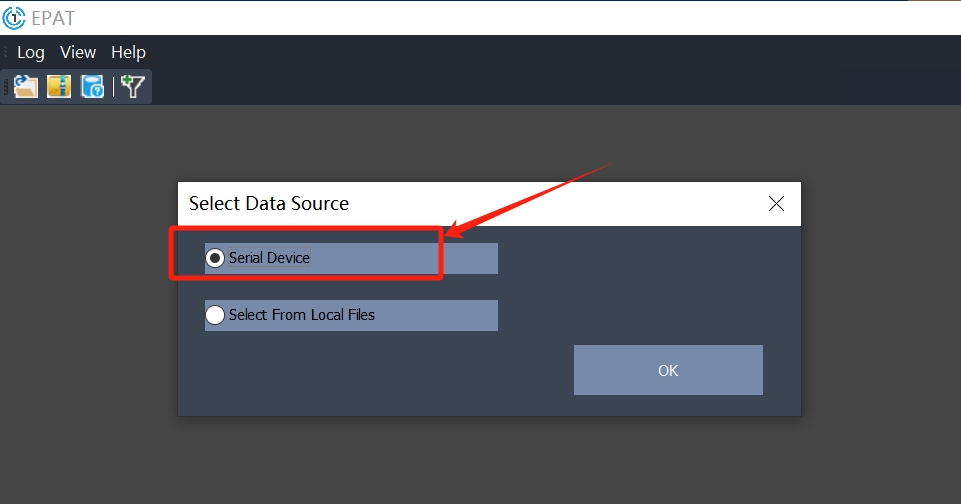
1.打开EPAT工具,选择“Serial Device”并点击“OK”:
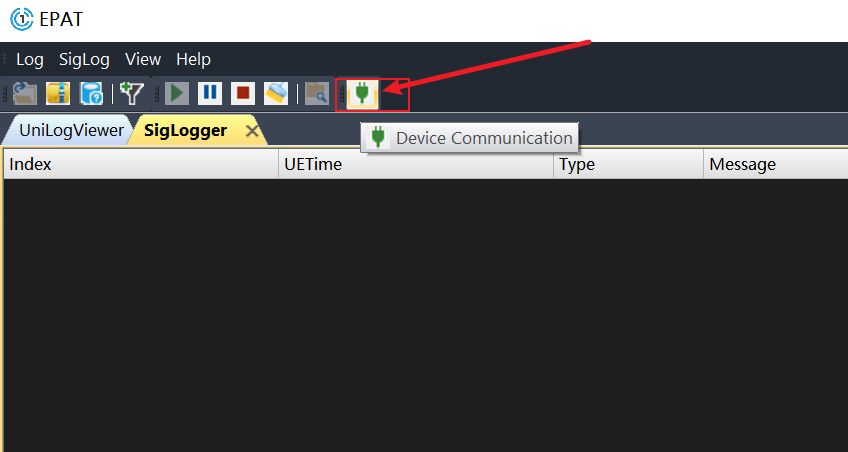
2. 点击“Device Communication”,选择串口设备并点击“打开”:
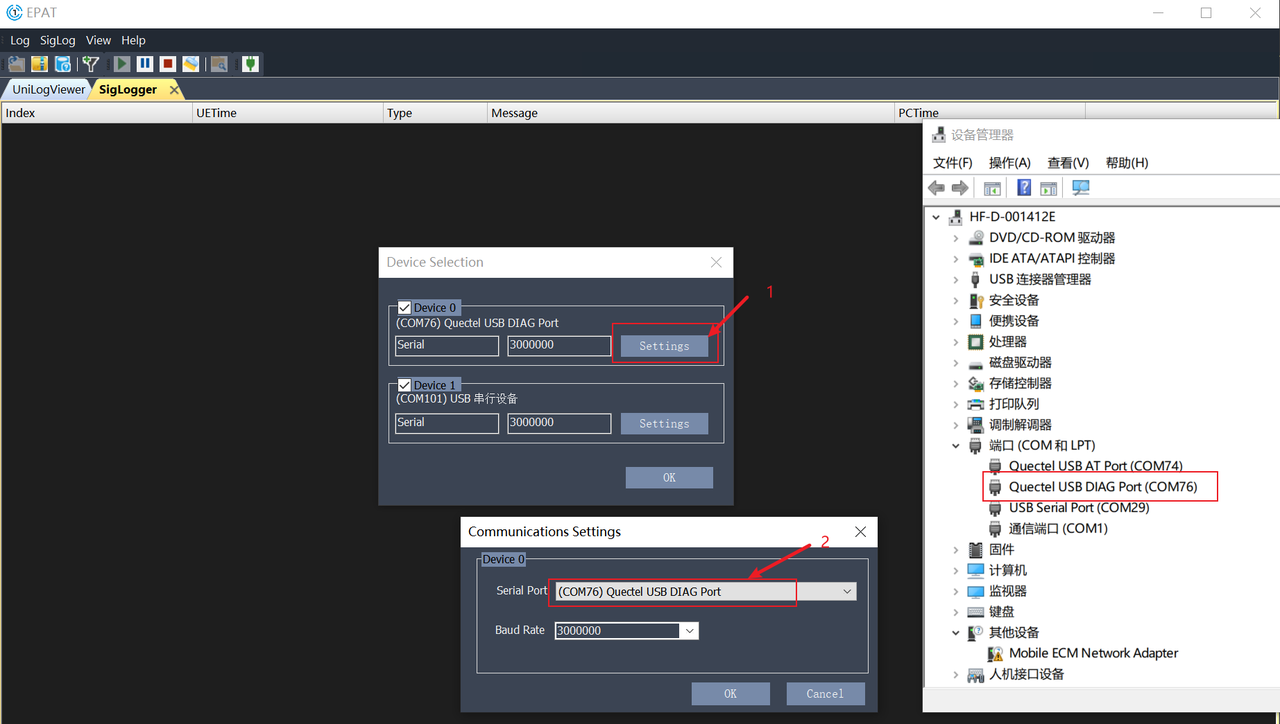
3. 选择设备管理器中的“Quectel USB DIAG Port” COM通道,点击“OK”查看日志输出:
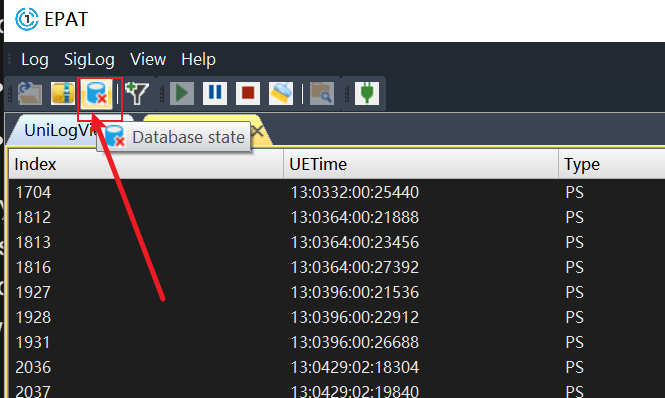
4. 点击“Database state”,选择数据库文件,匹配日志数据库:
5. 选择qos_build\release自定义版本文件夹下的DBG/comdb.txt文件,点击“Update”:
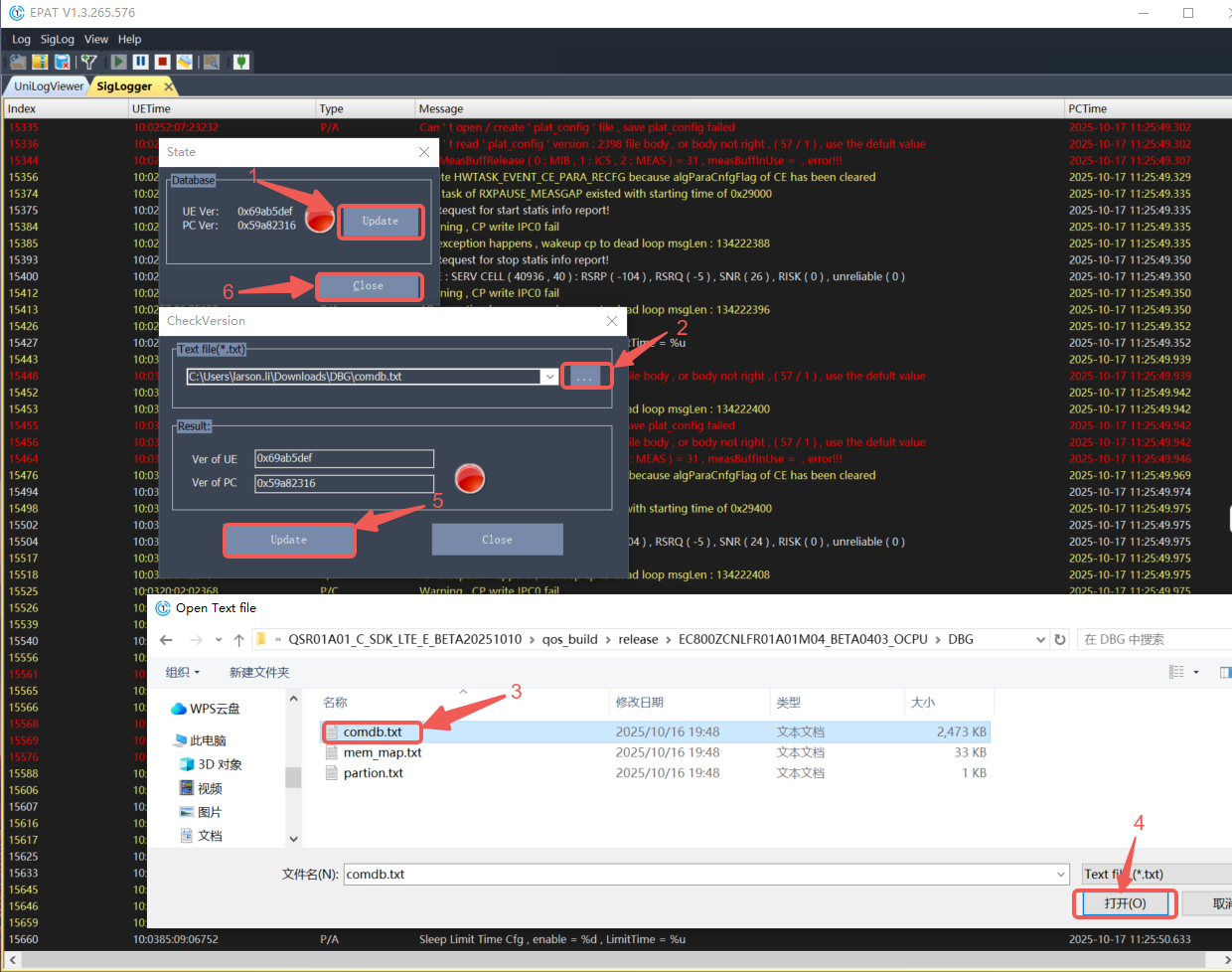
6. 在“UniLogViewer”选项卡,点击“Stop”停止日志记录:
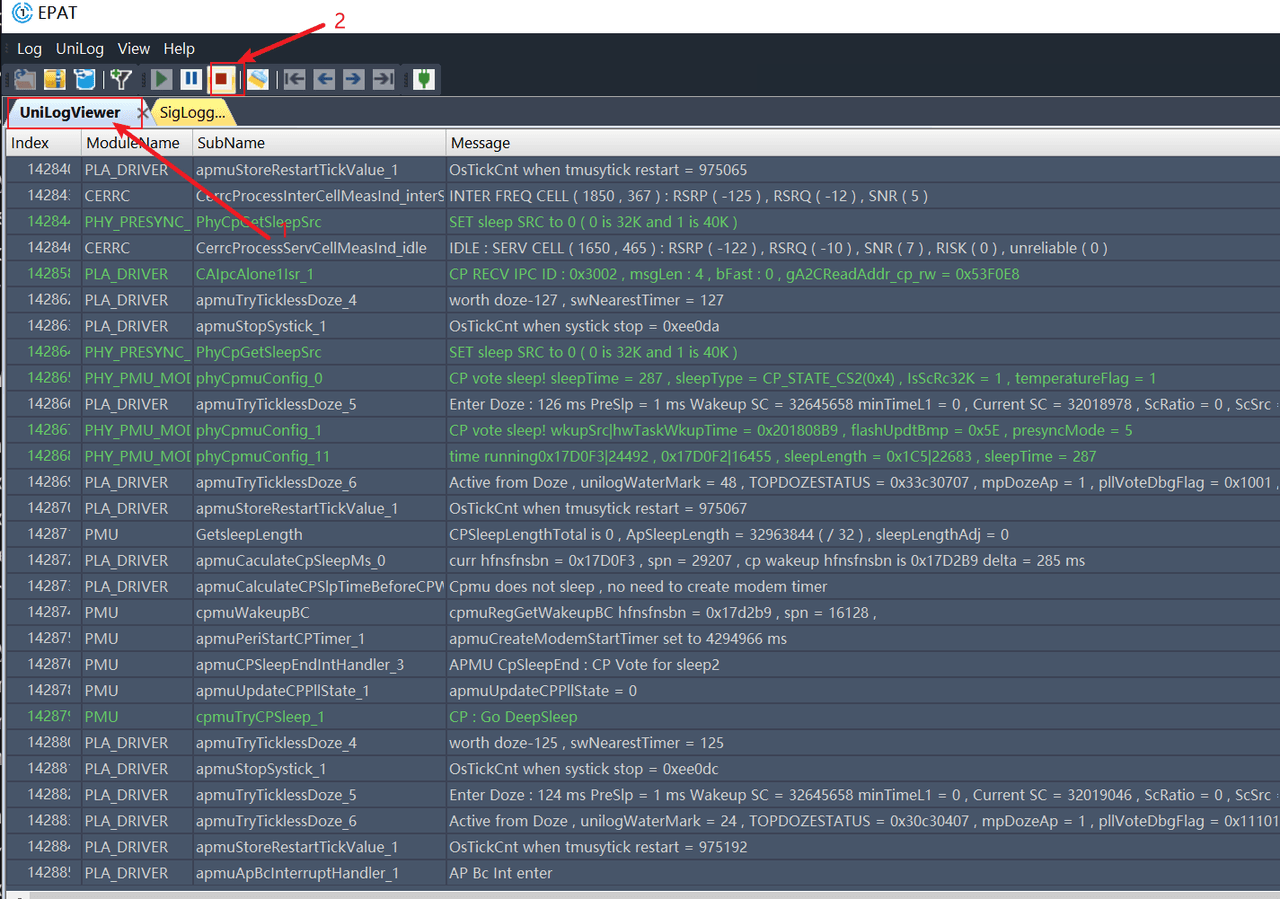
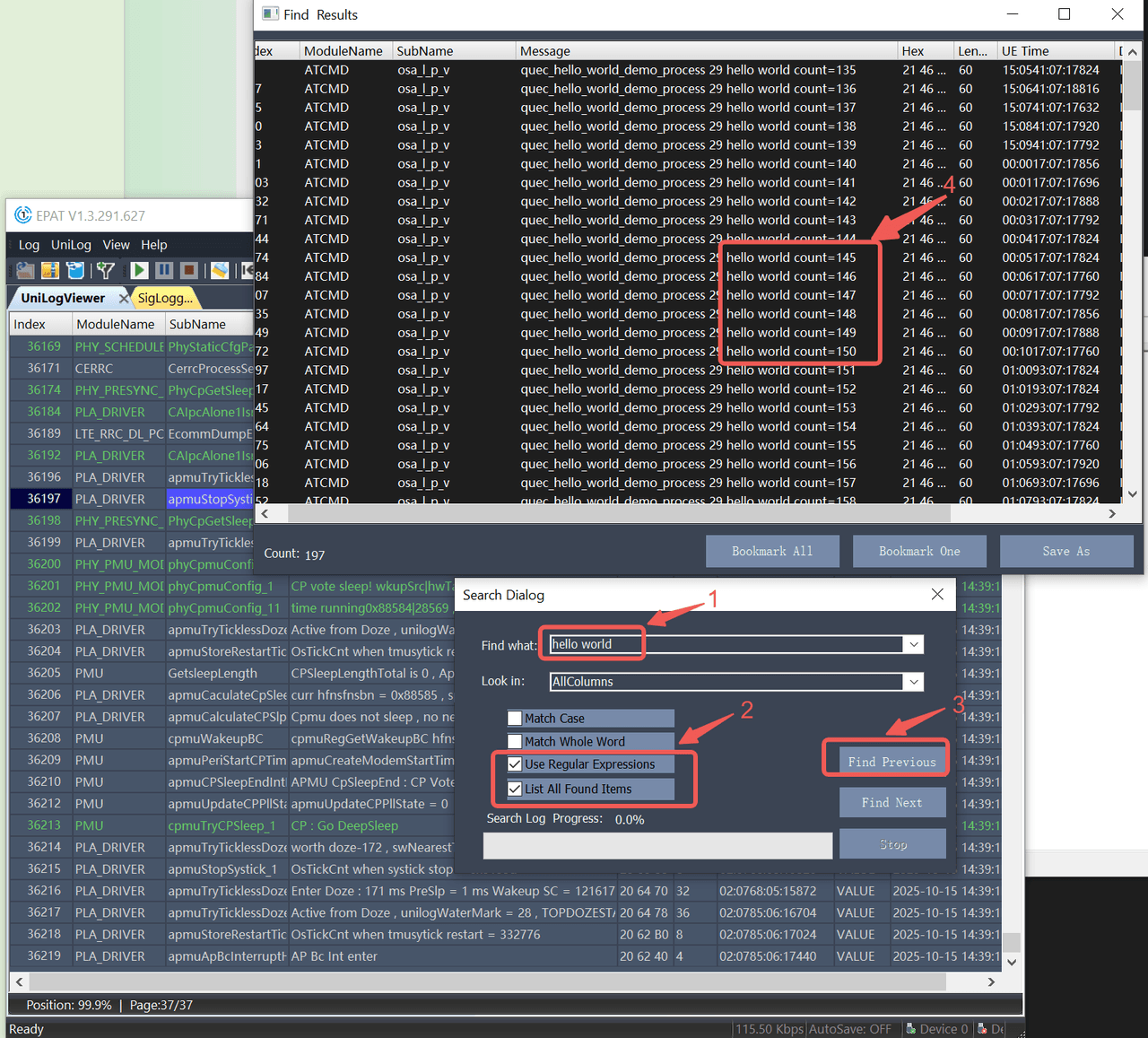
7. 使用“Ctrl+F”搜索“hello world”,点击“Find Previous”查看hello world程序日志: