🖥️ 硬件
- QuecPython_EC2X_EVB 开发板(以此为例,更多型号见 开发板与硬件)
- USB 数据线(USB-A TO USB-C)
- PC(Windows10)

在开始之前,请准备下列软硬件:
根据所用设备完成上电开机,包括:
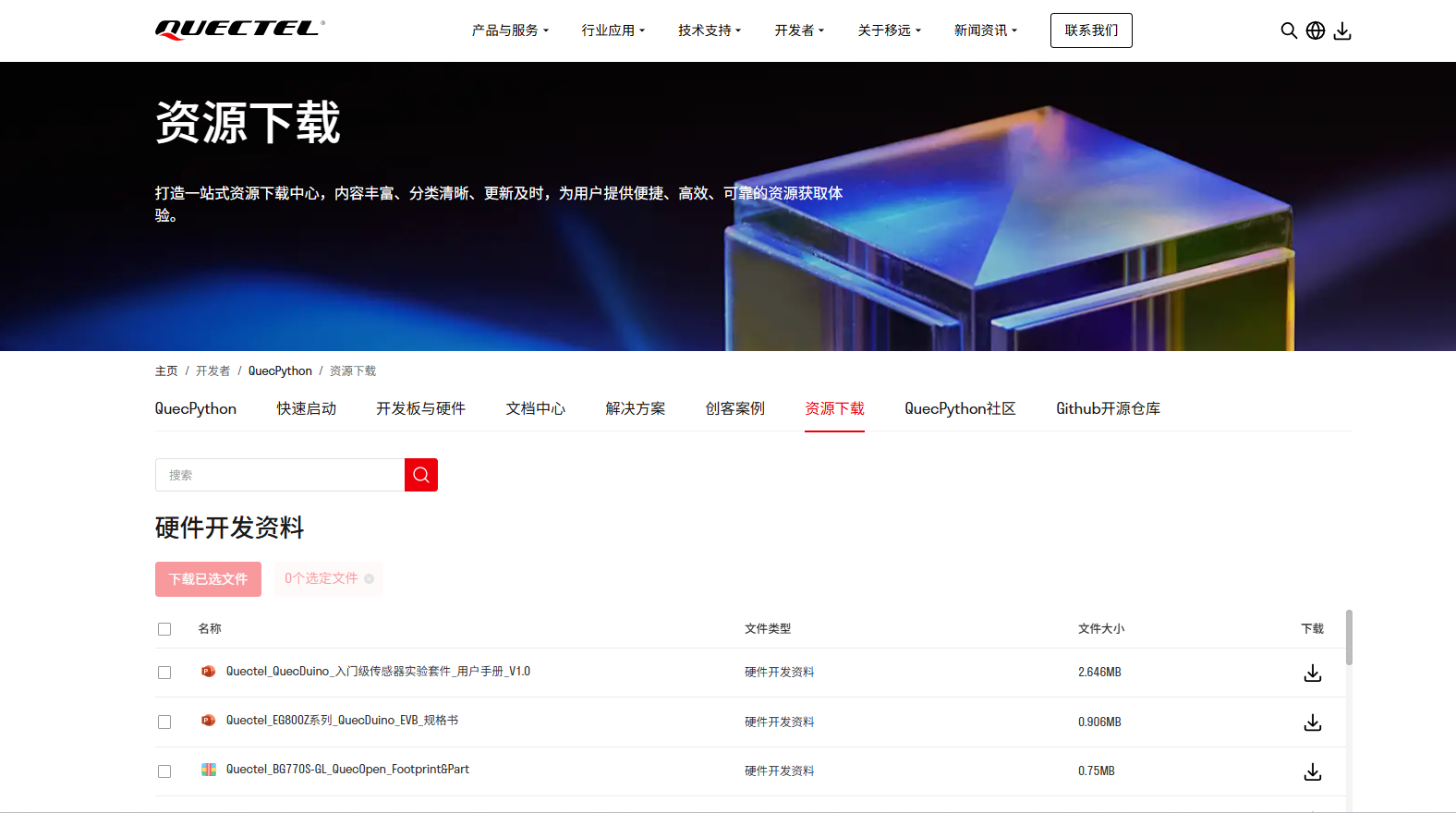
打开 官网QuecPython资源下载,在资源下载找到 驱动 板块。不同型号所需驱动不同,需精确匹配。
具体可参考 QuecPython文档中心-驱动安装
下载后解压驱动压缩包,找到 setup.exe 或 setup.bat,双击运行即可完成安装。
安装完成后打开 设备管理器,端口处的黄色感叹号消失,说明安装成功,可正常通信。
✅ 驱动安装成功后,连接开发板时系统会自动识别串口设备。
QuecPython 支持以下两种开发工具,可任选其一。
QPYcom 是 QuecPython 专用开发调试工具,支持代码调试、日志分析、文件传输、固件烧录与合并等功能。
注意:该工具无需安装,解压即用。
QuecPython 推出专用 VSCode 插件,支持代码提示、代码补全和串口调试功能。
方式一:在 VSCode 侧边栏插件市场搜索 QuecPython 后下载安装。
方式二:访问 VSCode 插件商店,搜索 QuecPython 后下载,将自动打开 VSCode 完成安装。
模组出厂通常烧录标准 AT 固件,如需使用 QuecPython 开发,须手动烧录专用固件。
访问固件下载页,按需筛选固件并下载:
固件格式说明:
BG95 → .mbn | M/N 系列 → .bin
U/G 系列 → .pac | BC25 → .lod
A 系列 → .blf | E 系列 → .binpkg
新格式固件统一选择 .bin
创建项目
确保模组连接正常并已开机,打开 QPYcom → 进入下载页面 → 点击"创建"新建固件项目(项目名称自定义,配置持久化保存)。
选择固件
根据模组型号选择对应格式的固件文件(新格式统一选 .bin)。
设置下载模式
点击"Download script"右侧下拉箭头,选择 Download FW。
开始烧录
点击"Download FW",进度条完成后弹窗提示"下载成功"即完成烧录。
REPL(Read-Eval-Print-Loop,交互式解释器)可用于实时调试 QuecPython 程序。运行 QPYcom 后选择正确串口并打开,即可开始交互。
进入交互页面
打开 QPYcom,端口选择 Quectel USB REPL Port,切换到"交互"界面。
打开串口
点击"打开串口",在交互界面输入代码后按回车即可运行。
⚠️ 交互页面仅支持英文输入,中文字符会被屏蔽。
串口打开后,在 REPL 中输入以下命令:
>>> print('hello world')
hello world
返回 hello world 即说明串口通信正常。
创建 helloworld.py,内容如下:
print("hello world")


打开串口后,在交互界面输入:
import example
example.exec("/usr/helloworld.py")
在 QPYcom 文件页面选中目标脚本文件,点击 ▷ 按钮直接运行,执行结果在交互区显示。
根据脚本类型选择对应停止方式:
| 程序名是否 为main.py |
程序中是否 包含了死循环 |
程序中是否 使用了多线程 |
停止步骤 |
|---|---|---|---|
| ✓ | ✓ | ✓ | (1)按 Ctrl + A 键进入 RAW 模式 (2)按 Ctrl + D 键重启 QuecPython 虚拟机 (3)按 Ctrl + B 键回到普通交互模式 (4)若以上方法无效,请重新烧录固件 |
| ✗ | (1)按 Ctrl + C 键打断程序运行 (2)若以上方法无效,请重新烧录固件 |
||
| ✗ | ✓ | (1)按 Ctrl + A 键进入 RAW 模式 (2)按 Ctrl + D 键重启 QuecPython 虚拟机 (3)按 Ctrl + B 键回到普通交互模式 (4)若以上方法无效,请耐心等待程序运行结束 |
|
| ✗ | (1)按 Ctrl + C 键打断程序运行 (2)若以上方法无效,请重新烧录固件 |
||
| ✗ | ✓ | ✓ | (1)按 Ctrl + D 键重启 QuecPython 虚拟机 (2)若以上方法无效,请直接重启模块 |
| ✗ | (1)按 Ctrl + D 键重启 QuecPython 虚拟机 (2)若以上方法无效,请直接重启模块 |
||
| ✗ | ✓ | (1)按 Ctrl + C 键打断程序运行 (2)若以上方法无效,请重新烧录固件或直接重启模块 |
|
| ✗ | (1)按 Ctrl + C 键打断程序运行 (2)若以上方法无效,请重新烧录固件或直接重启模块 |