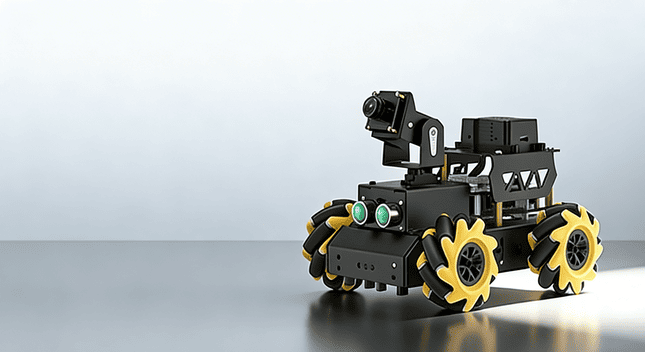
智能视觉小车
智能视觉小车面向教育科研、机器人创新和嵌入式智能应用验证场景,搭载Quectel Pi H1智能主控板、ROS2软件栈与多传感器硬件,可通过手机App、Docker/ROS环境以及WonderPi 套件实现快速上手。
- 案例描述
- 支持与资源
- 环境准备
- 快速上手
智能视觉小车面向教育科研、机器人创新和嵌入式智能应用验证场景,搭载Quectel Pi H1智能主控板、ROS2软件栈与多传感器硬件,可通过手机App、Docker/ROS环境以及WonderPi 套件实现快速上手。本项目梳理了开发资源、组装步骤、环境部署和玩法示例,帮助你在最短时间内完成软硬件调测并投入教学或项目演示。
应用产品特性
- 一体化智能视觉解决方案:集成高清云台摄像头、超声波、巡线传感器与多自由度底盘。
- 软硬件双栈开发:提供Docker镜像、ROS 2 工作空间及移动端控制,便于二次开发。
- 多玩法示例:内置遥控、目标追踪、取色巡线、二维码识别、智能避障等可扩展示例。
- 快速复制部署:配套环境脚本与系统服务。
支持列表
| 类别 | 支持内容 |
| 硬件平台 | Quectel Pi H1主板 + 扩展板、云台摄像头、超声波、巡线传感器、TT马达、18650 电池盒 |
| 系统/软件 | Debian 13、Docker、ROS 2 Humble、App(Android/iOS) |
| 接口能力 | I2C9、UART12、GPIO、PWM舵机接口、四路巡线传感器接口 |
| 控制方式 | 手机App直连/局域网、ADB/SSH、Docker容器 |
开发配件清单
购买链接以及配件清单
- 购买智能视觉小车套件。
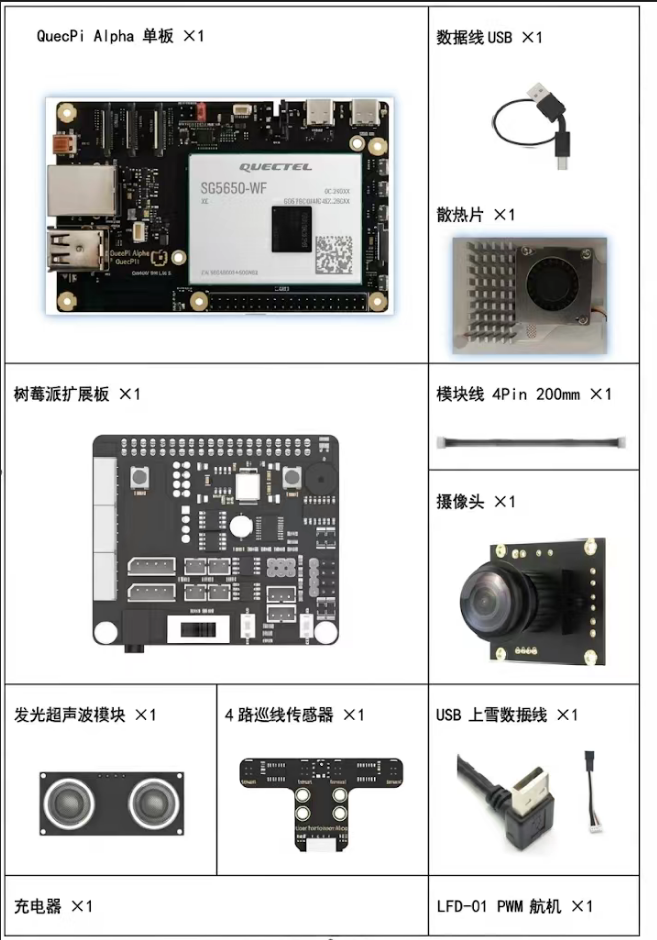
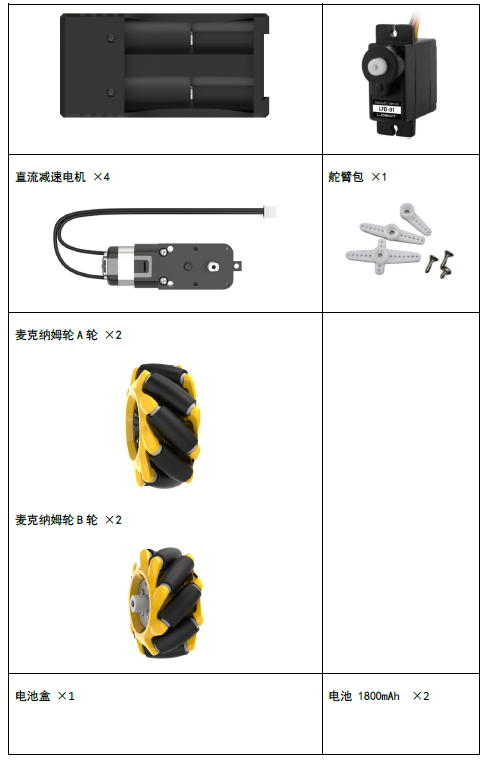
- 套件包含型材/电子/螺丝等结构件、18650 电池盒、主控与扩展板、云台摄像头、工具配件等,详见下方实物参考。
配件实物参考
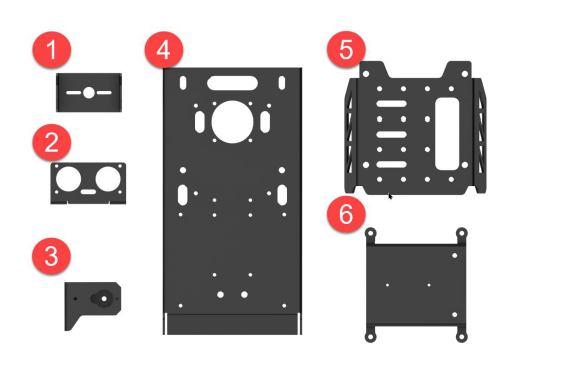
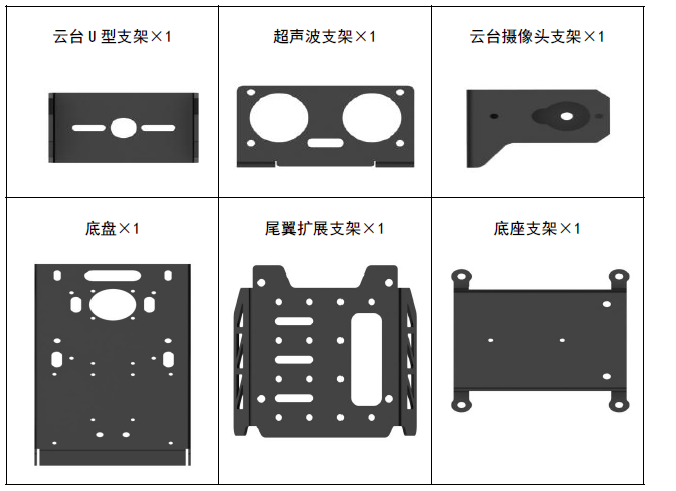
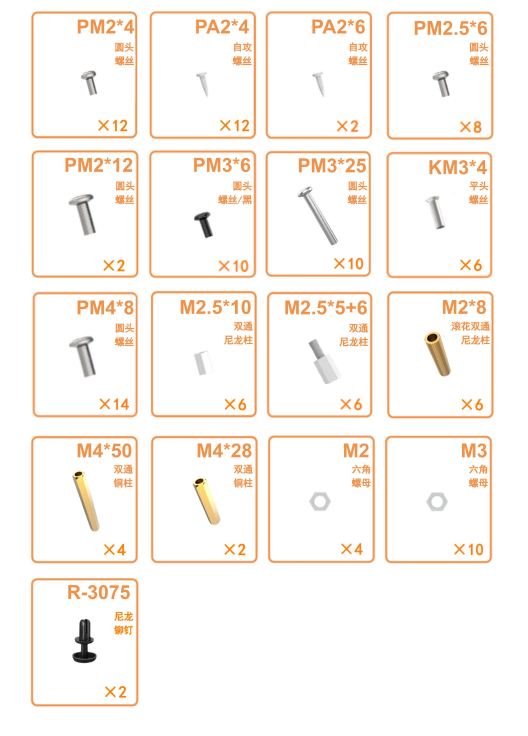
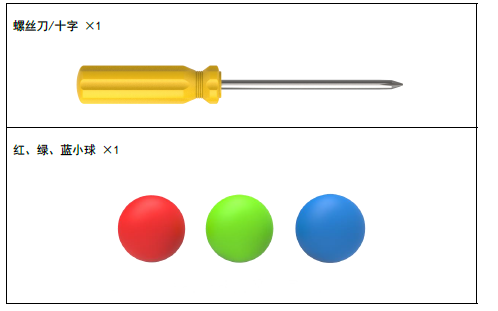
以下图片提供器材、电子元器件、螺丝与工具的实物参考,便于到货后快速核对与入料管理。
型材配件
螺丝配件
电子配件
工具
使用前组装说明
组装步骤
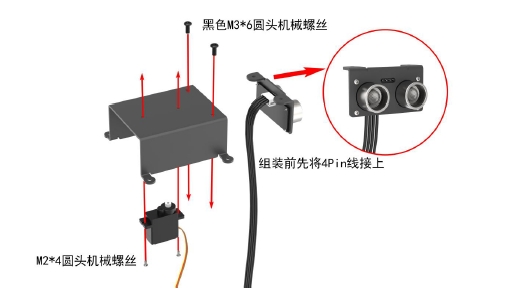
• 用 4 颗M2*5 圆头自攻螺丝,将发光超声波传感器装至超声波支架上。
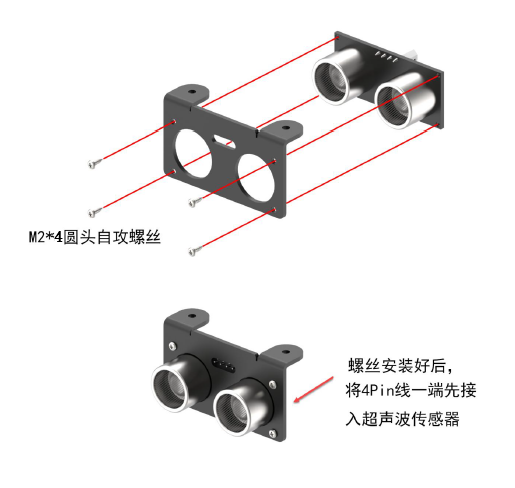
• 用 2 颗M2*4圆头机械螺丝,将PWM舵机装在底座支架上;用 2 颗黑色M3*6圆头机械螺丝,将组装好的超声波支架装在底座支架上(组装前先把 4 pin线装上)。
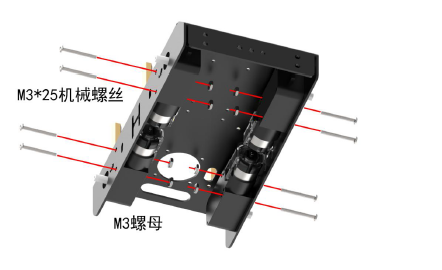
• 用 8 颗M3*25机械螺丝和 8 颗M3螺母,将四个TT马达固定在底盘上。
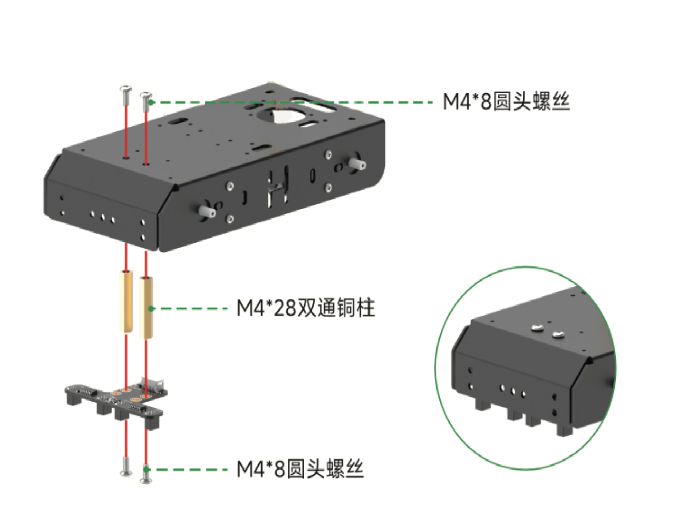
• 用 2 颗M4*8圆头机械螺丝和 2 根M4*28双通铜柱,固定在底盘上。再用 2 颗M4*8圆头机械螺丝将四路巡线传感器固定在底盘上。安装好四路巡线传感器之后,将 4 pin线一端插入传感器接口。
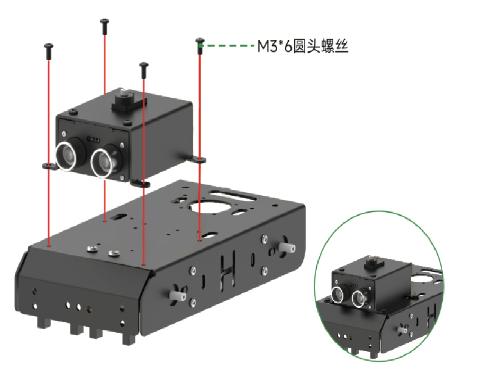
• 用 4 颗黑色M3*6圆头机械螺丝把组装好的底座支架安装在底盘上。
• 用 3 颗M2.5*5单通尼龙柱和 3 颗M2.5*10双通尼龙柱把主板固定好。并将扩展板的排母,对准主板的排针(一一对齐)插入主板中。然后用 2 颗M2.5*6圆头机械螺丝将扩展板和主板固定住。
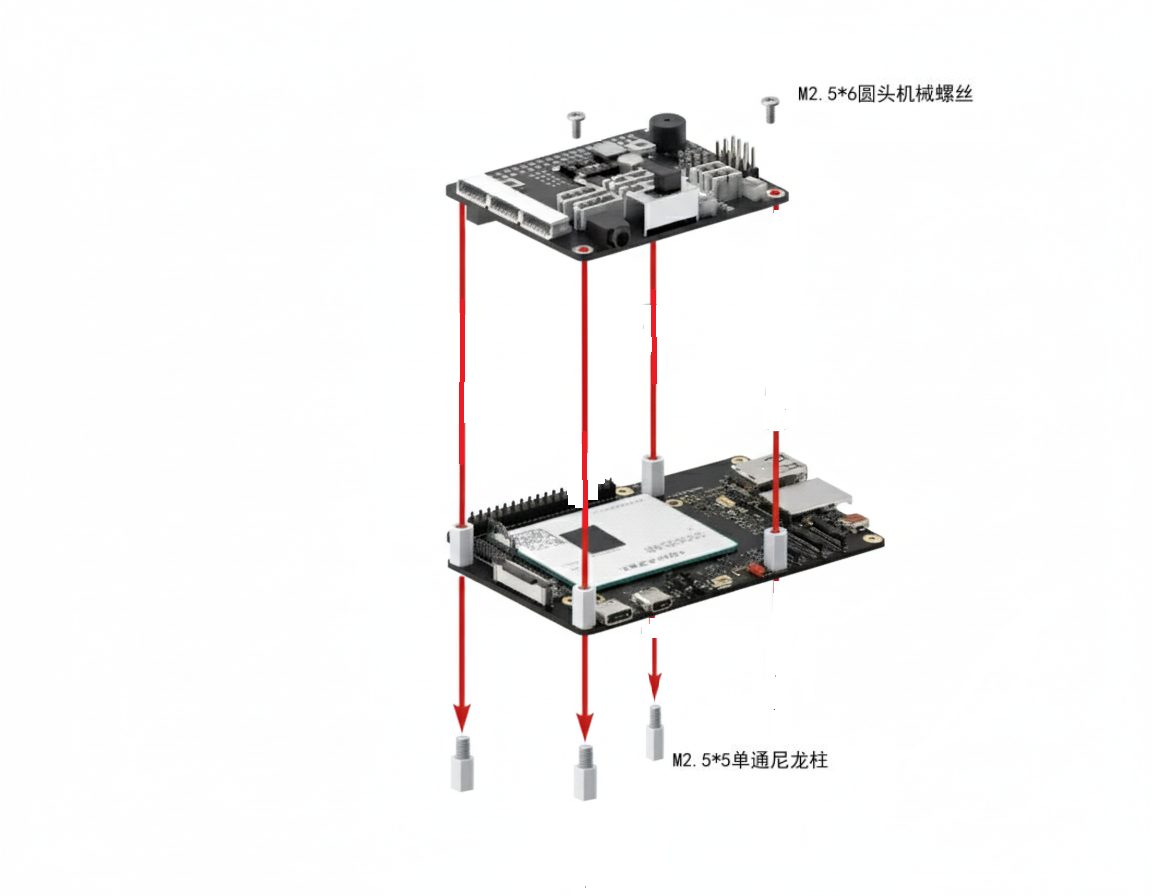
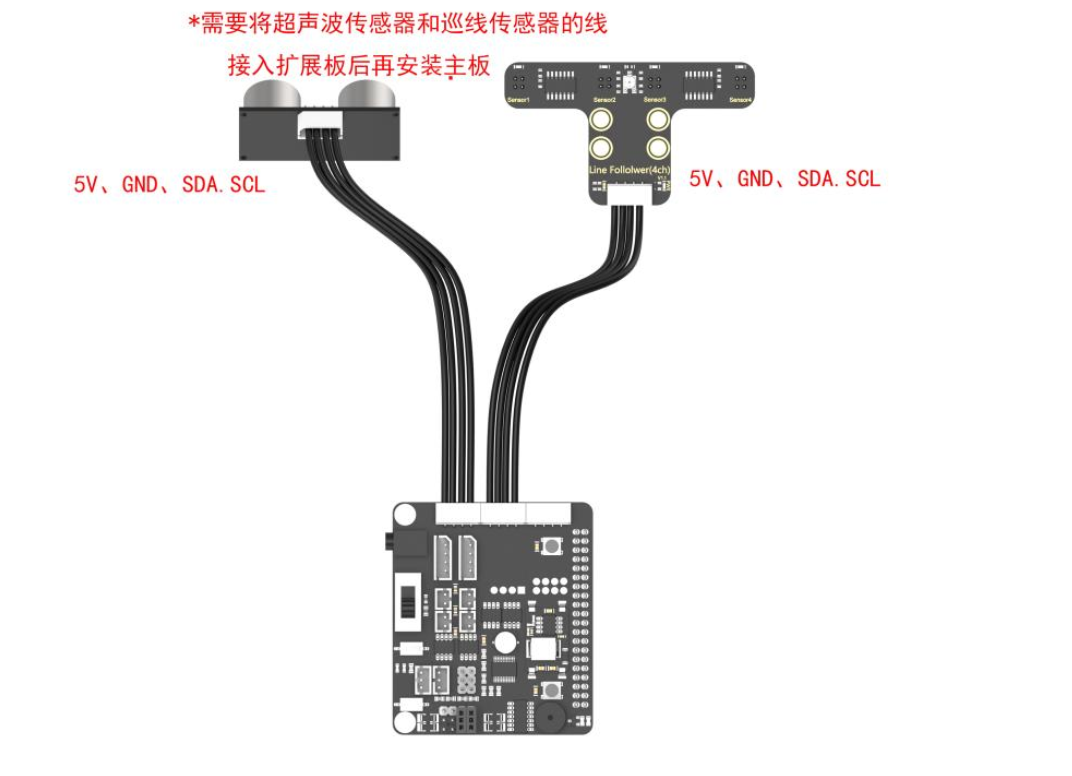
• 用 4 颗M2.5*6圆头机械螺丝把组装好的主板固定在底盘上,并将四路巡线传感器和发光超声波传感器接到扩展板对应接口上。
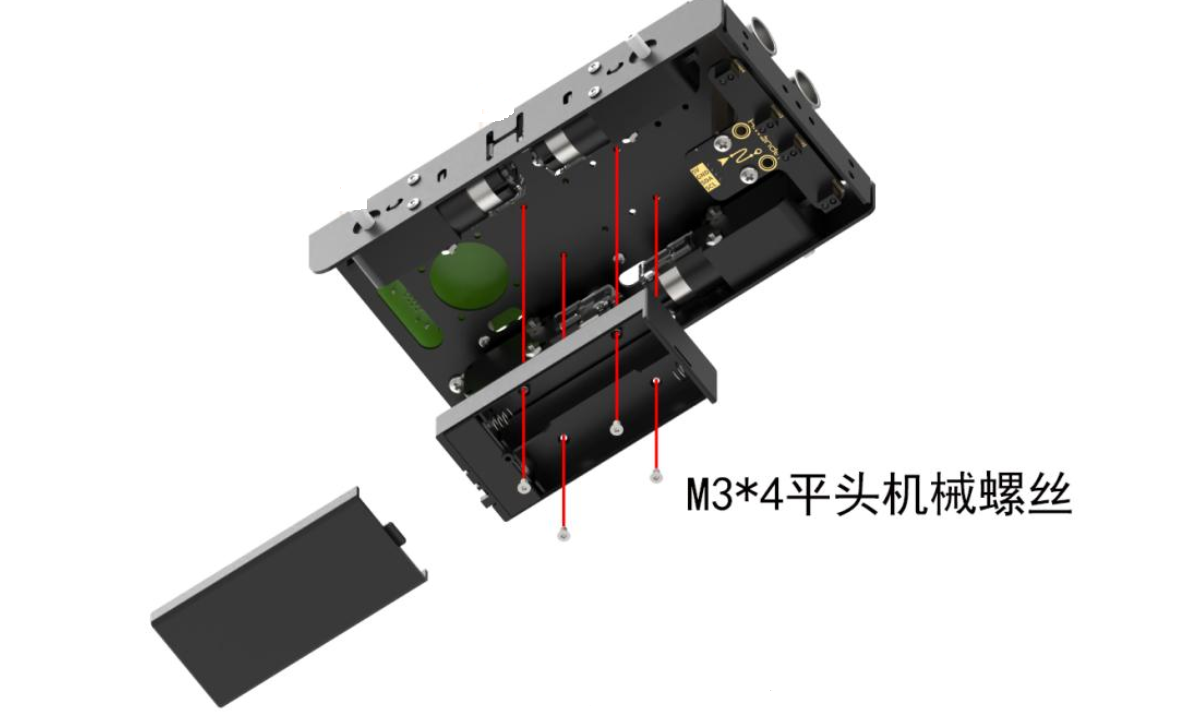
• 用 4 颗M3*4平头机械螺丝把电池盒固定在底盘下。
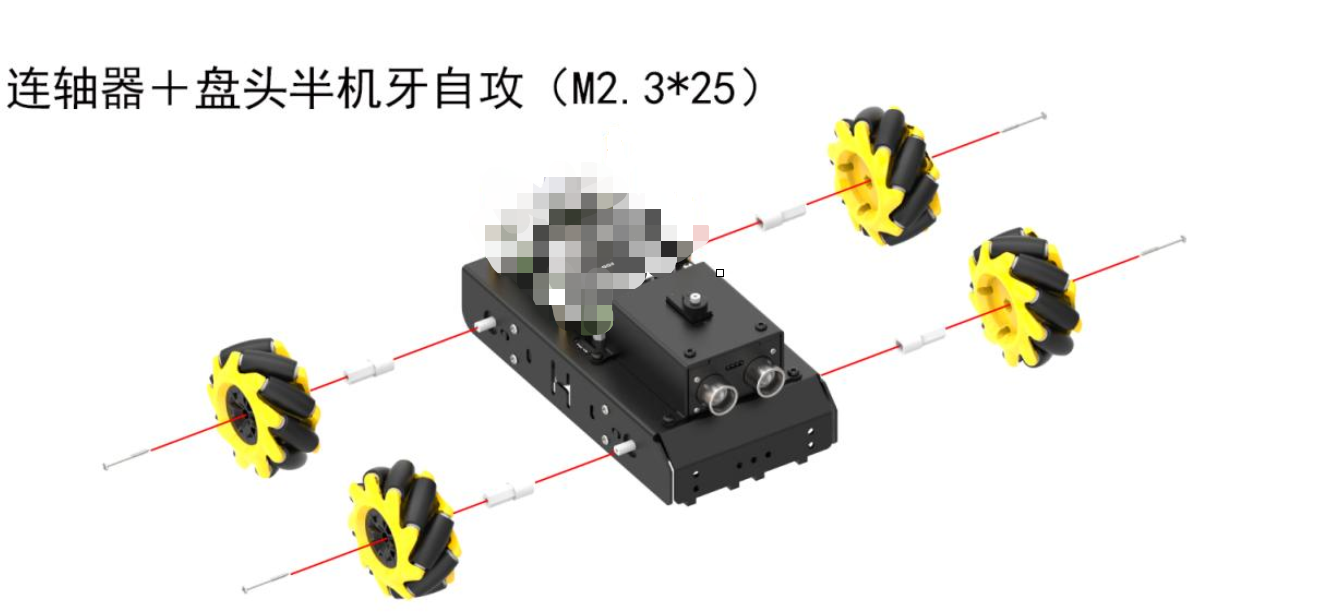
• 联轴器安装在TT马达的轮轴上,并用 4 颗盘头半机牙自攻/M2.3*25螺丝把麦轮与TT马达的轮轴固定住。
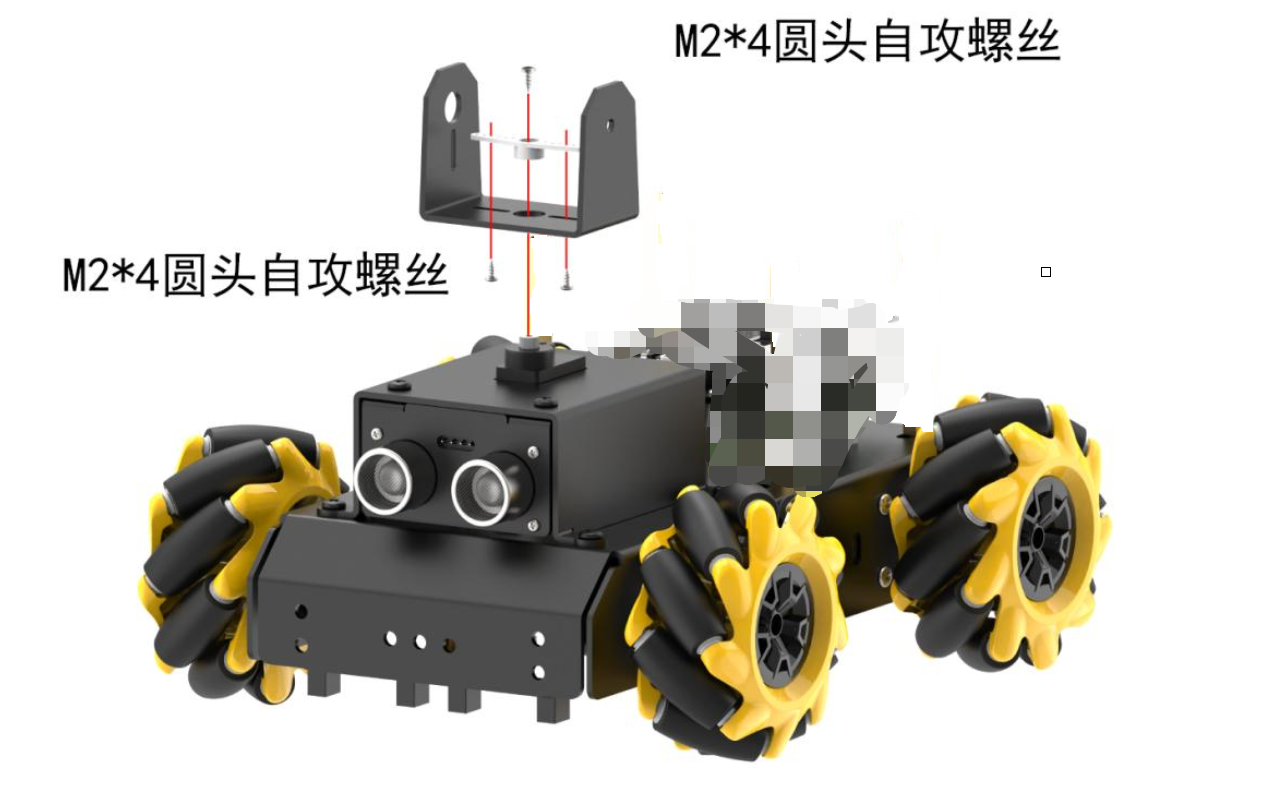
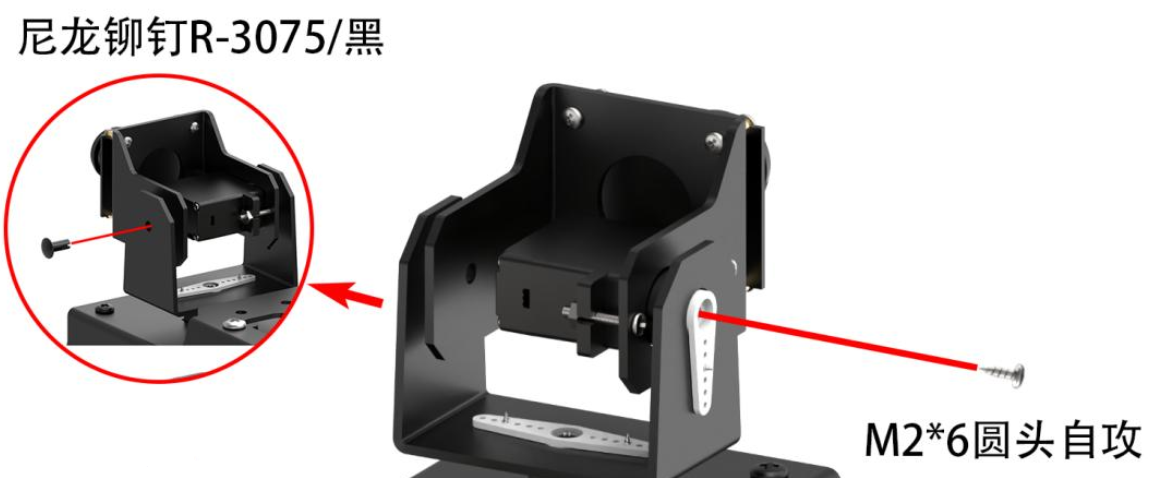
• 用 2 颗M2*4圆头自攻螺丝把塑料轴固定在云台U型支架上,接着用 1 颗M2*4圆头自攻螺丝把组装好的云台U型支架安装在小车上。
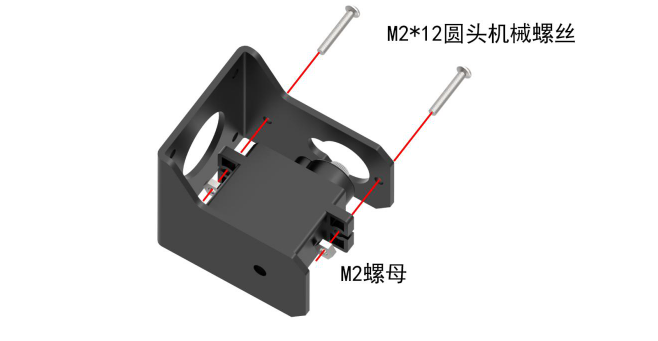
• 用 2 颗M2*12圆头机械螺丝和 2 颗M2螺母把PWM舵机固定云台摄像头支架上。
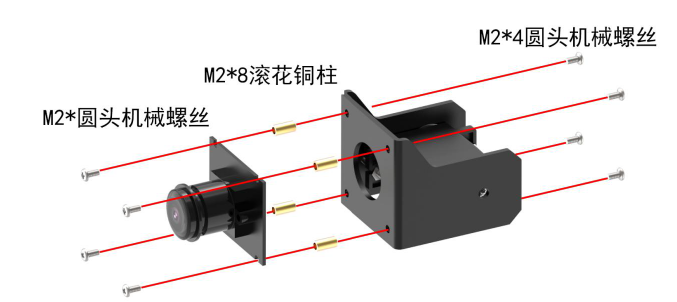
• 用 4 颗M2*4圆头机械螺丝和 4 根M2*8滚花铜柱固定在云台摄像头支架上。然后用 2 颗M2*4圆头机械螺丝将摄像头固定在云台摄像头支架上。
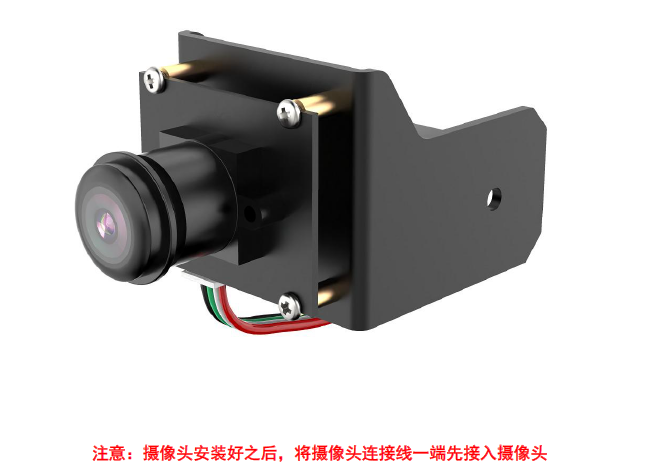
• 用 1 颗M2*6圆头自攻螺丝把组装好的云台摄像头支架固定在小车上。
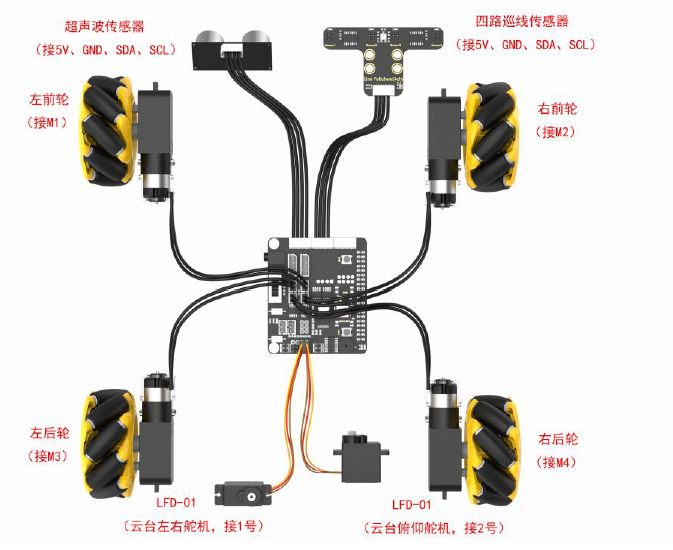
• 将 4 个TT马达接口和 2 个云台舵机的接口(橙色接S(信号线)、红色接+、棕色接-)与扩展板进行连接。
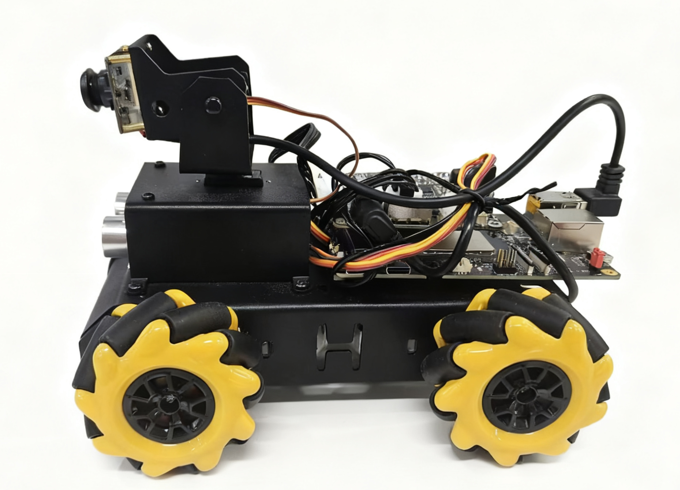
• 安装好后,车体如下。
使用前环境部署
下载环境
使用前需要下载相关环境,下载链接如下:
部署环境
下载好部署环境后,将部署环境通过adb push到设备中,再进行解压。
解压后得到以下的目录结构:
确保通信
• 在Quectel Pi H1智能主控板上,修改qpi-config.ini配置文件。请先执行以下命令打开文件:vi /etc/qpi-config/qpi-config.ini,然后将其内容修改为:
• 输入qpi-config 40pin set,之后重启Quectel Pi H1智能主控板生效。
完整部署流程
在以上重启之后,需要插上网线或者连接Wi-Fi,确保处于可联网环境,然后执行部署脚本deploy_container.sh。
部署脚本执行后,如果部署成功,会弹出以下提示:
使用前设备准备
电池充电
由于运输途中电池不能充满,所以在初次开机前,建议先给电池充满电,以下是具体充电方法:
- 拿出电池充电器,将两节 18650 电池(选配)按照正负极对应(正对正,负对负)装到电池充电器中,注意!电池正负极切勿装反!再通过数据线将电池充电器(选配)和充电头(5 V 3 A,需自备)进行连接,最后连接电源。
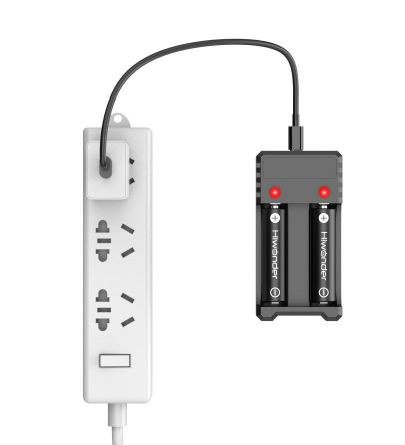
- 等待充电完成(适配器接通电源后指示灯默认为绿色,正确装入亏电电池后指示灯应变为红色(代表充电中,时长约 5 小时);当指示灯由红色重新变为绿色时,代表充电完成)。充电完成后,请尽快拔掉充电器,切勿一直充电。
- 充电完成后,安装电池前请确保电池盒的开关拨到“OFF”档。(OFF档位置见开机准备章节)
手机APP安装
安卓:扫描以下二维码进行安装。

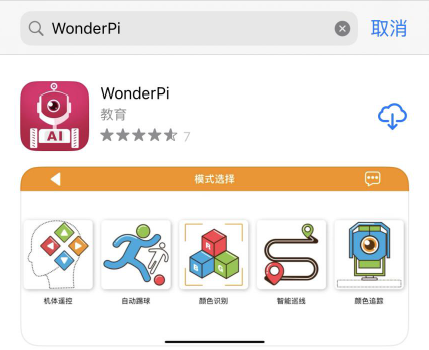
iOS:可前往App Store 搜索“WonderPi”并进行下载安装。
开机准备
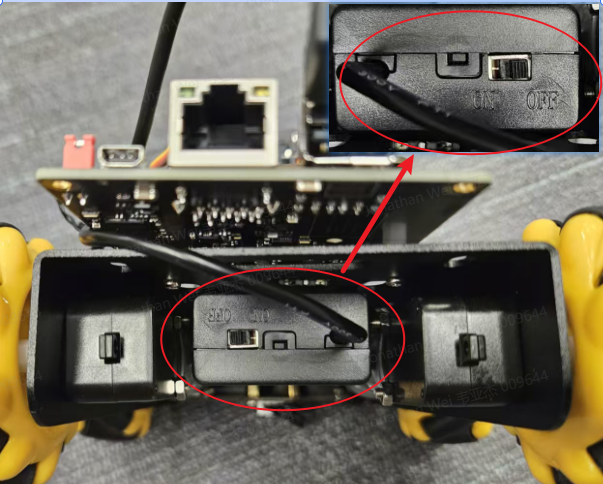
- 将两节有电的 18650 电池按照正负极对应装到小车底部的电池盒中,之后将底部的开关拨至“ON”。
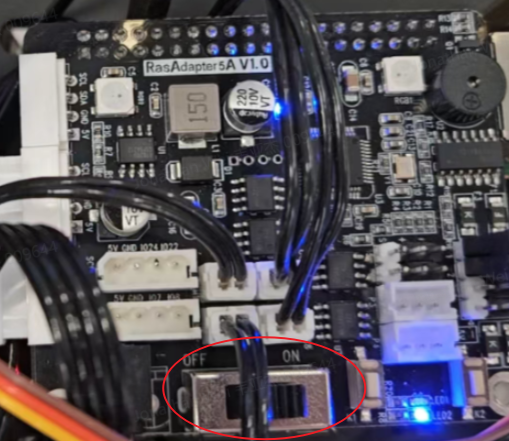
- 再将扩展板的开关由“OFF”推动到“ON”,此时扩展板的LED1、LED2常亮,稍等片刻后LED1由常亮变为每隔1秒闪亮一次、云台回到初始姿态、蜂鸣器发出“嘀”的一声,即设备成功开机。(需要等待 30 秒后听见“嘀”的一声)
注意:
• LED2为电源指示灯,通电时点亮,设备运行过程中是常亮的状态,若灯光变暗则表示电源没电了,需要充电;
• LED1为通信指示灯,设备出厂默认的网络连接模式为直连模式,设备开机成功后,LED1每隔1秒闪烁一次;若将其设置为局域网模式,LED1则会常亮;
• 设备运行过程中,若LED1与LED2灯光变暗,并保持常亮的状态,则表示电源没电了,需要充电。
使用前连接
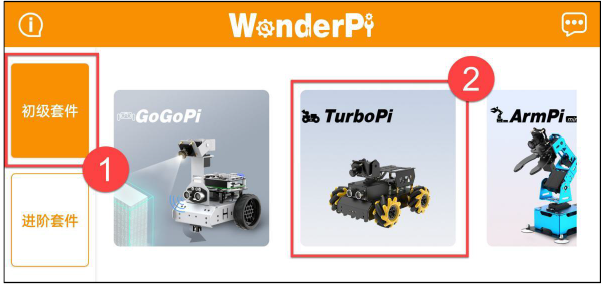
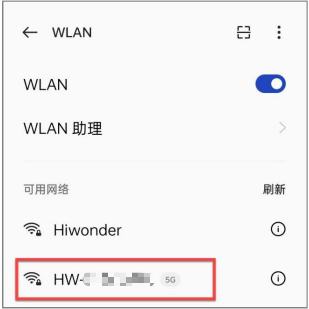
1. 设备开机成功后,会进入AP直连模式,并生成一个以“HW”开头的热点。在手机上打开手机APP“WonderPi”,依次点击“初级套件”、“TurboPi”。
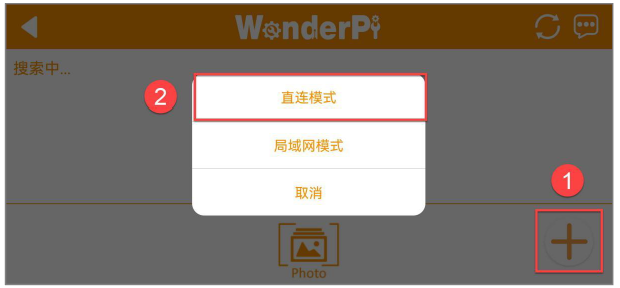
2. 点击界面右下角的“+”按钮,选择“直连模式”。
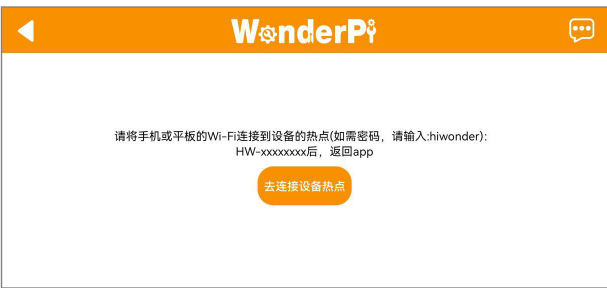
3. 点击“去连接设备热点”按键,前往设置界面,连接以“HW”开头的热点,连接时需输入密码“hiwonder”。
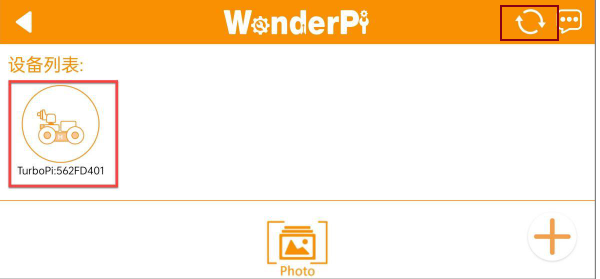
4. 连接成功后返回手机APP,稍等片刻,当搜索到下图所示图标时,即为连接成功。(若设备列表下方未显示,可点击右上方的刷新,刷新设备)
注意:若出现“网络不可用,是否继续连接”的提示弹窗,单击“保持连接”按键即可。
5. 点击上图的TurboPi图标即可进入玩法模式选择界面,如下所示:
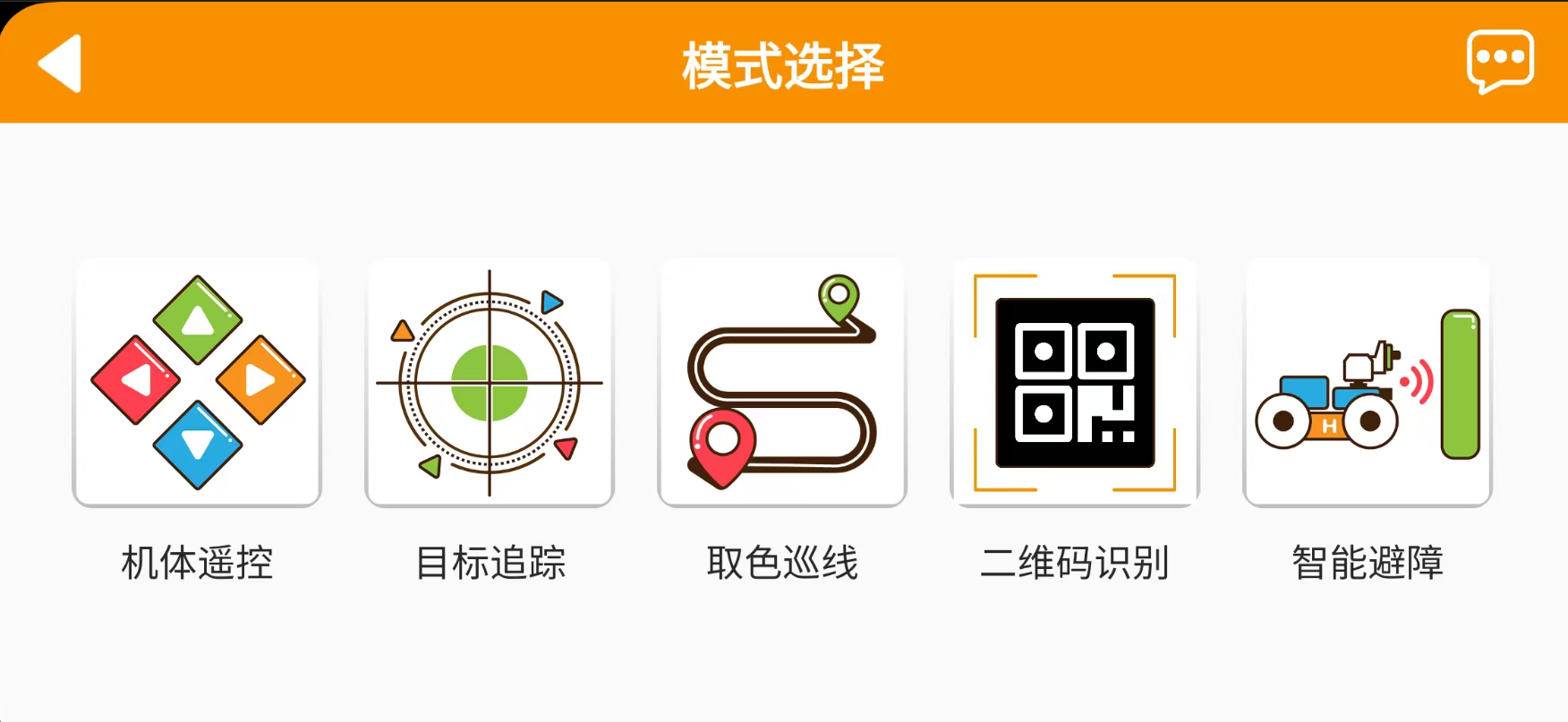
机体遥控
介绍:该玩法可以实时控制小车运动及超声波的RGB灯;界面分为四个部分,各部分的描述以及功能图标如下所示:
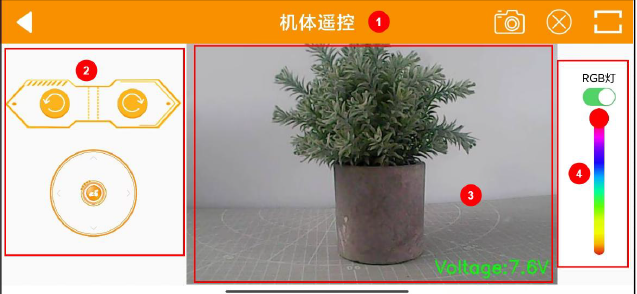
① 状态栏:可以控制玩法的退出、回传画面的截图以及状态栏的隐藏;
② 控制栏:可以控制小车运动(主要介绍控制栏功能);
③ 回传画面:显示摄像头的回传画面,并显示设备的电压值;
④ 超声波RGB灯的调节功能:可以控制超声波模块的RGB灯开启、关闭以及亮起不同颜色的灯。
操作步骤如下描述:
| 界面分布 | 图标 | 对应功能 |
|---|---|---|
 |
拖动中间的按钮,可控制TurboPi车体朝各个方向运动。 | |
| 控制栏 | 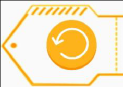 |
点击或长按此图标,可控制TurboPi车体原地逆时针转动。 |
| 控制栏 | 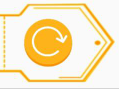 |
点击或长按此图标,可控制TurboPi车体原地顺时针转动。 |
如需返回到玩法选择界面,点击左上方的返回箭头即可。
目标追踪
介绍:点击“目标追踪”,进入玩法界面。该玩法开启后可以实现小车随着目标颜色的移动而移动的功能。
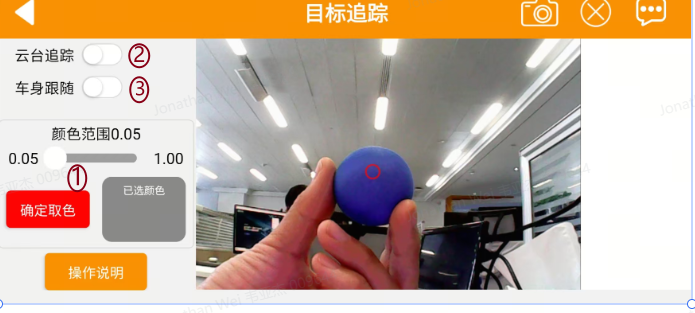
操作步骤如下:
1. 在以上画面中,点击①处按钮会从“取色”变为“确定取色”,在右边摄像头捕捉的画面中,挪动红色小圆点选中目标颜色,再点击“确定取色”确认颜色;
2. 点击②处“云台追踪”按钮,可启动追踪玩法,此时设备的摄像头将跟随选定的颜色目标运动,车体不动;
3. 若要实现车身跟随的玩法,需要同时选中②处“云台追踪”和③处“车身跟随”这两个按钮,此时设备的车体和云台会跟随选定的颜色目标运动。
注意:
- 请在光线充足的室内环境下进行,但尽量避免在强光直射下进行。
- 识别时,请确保摄像头画面内无与目标颜色相同或相近的杂物,避免干扰识别。
取色巡线
介绍:点击“取色巡线”,进入玩法界面。启动该玩法后,可以让小车沿着黑线或红线前进。
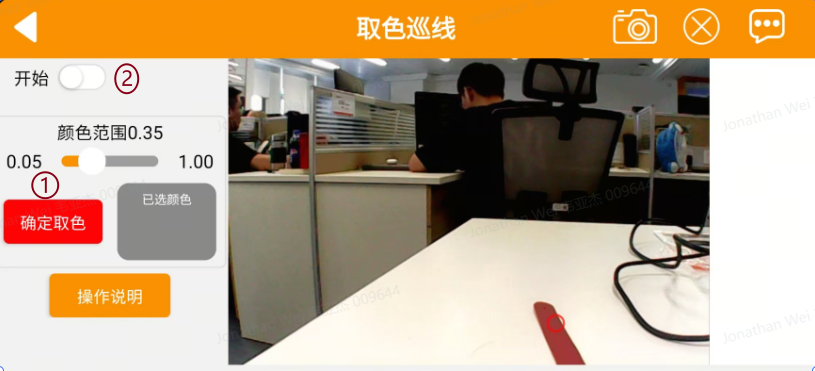
操作步骤如下:
1. 在以上画面中,点击①处按钮会从“取色”变为“确定取色”,在右边摄像头捕捉的画面中,挪动红色小圆点选中目标颜色,再点击“确定取色”确认颜色;
2. 点击②处“开始”按钮,将沿着目标颜色的线条前进。
注意:
- 请在光线充足的室内环境下进行,但尽量避免在强光直射下进行。
- 识别时,请确保摄像头画面内无与目标颜色相同或相近的杂物,避免干扰识别。
二维码识别
介绍:点击“二维码”识别,进入玩法界面。该玩法启动后可以让小车的摄像头识别不同的二维码,执行对应的动作。
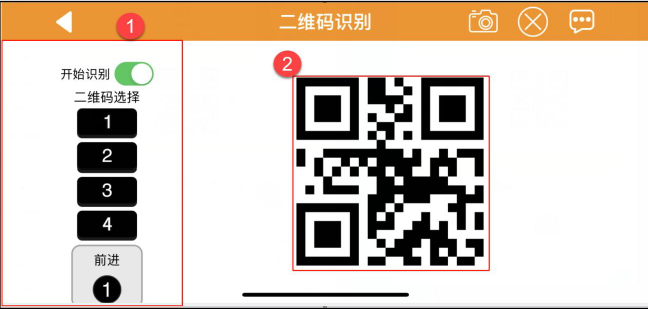
① 界面左侧是二维码开关及选择区域;
② 界面右侧是二维码画面。
操作步骤如下:
点击“开始识别”按钮,并选择不同的二维码,将二维码放在设备的摄像头前方进行识别,设备将在识别到不同的二维码之后执行不同的动作。
| 按钮图标 | 功能说明 |
|---|---|
 |
小车执行前进动作的二维码 |
 |
小车执行后退动作的二维码 |
 |
小车执行左移动作的二维码 |
 |
小车执行右移动作的二维码 |
 |
显示选中的二维码信息 |
注意:
- 识别二维码时距离不宜太近或太远,建议二维码与摄像头保持约35cm的距离效果最佳。
- 请在光线充足的室内环境下进行,但尽量避免在强光直射下进行。
智能避障
点击“智能避障”,进入玩法界面。该玩法启动后可让小车通过超声波识别前方是否有障碍物并避开。
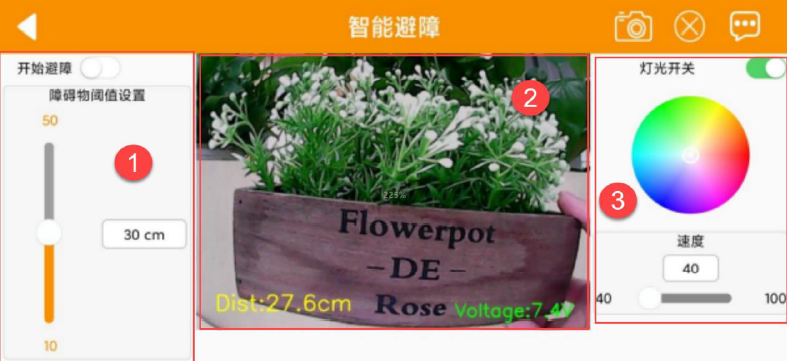
① 界面左侧避障玩法开关及障碍物阈值设置区域;
② 界面中间是摄像头回传画面区域;
③ 界面右侧是RGB彩灯和电机速度设置区域。
操作步骤如下:
点击“开始避障”按钮,设备将一直前进,检测到障碍物会左转直到没有障碍物,然后继续前进。
| 按钮图标 | 功能说明 |
|---|---|
 |
开启/关闭玩法。 |
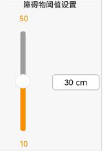 |
调节障碍物阈值,单位为cm。 |
 |
超声波RGB彩灯开启/关闭。 |
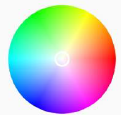 |
超声波RGB灯光颜色调节。 |
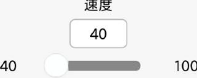 |
电机速度调节,数值越大,电机速度越快。 |
注意:请勿长时间近距离地检测物体。