家庭NAS系统
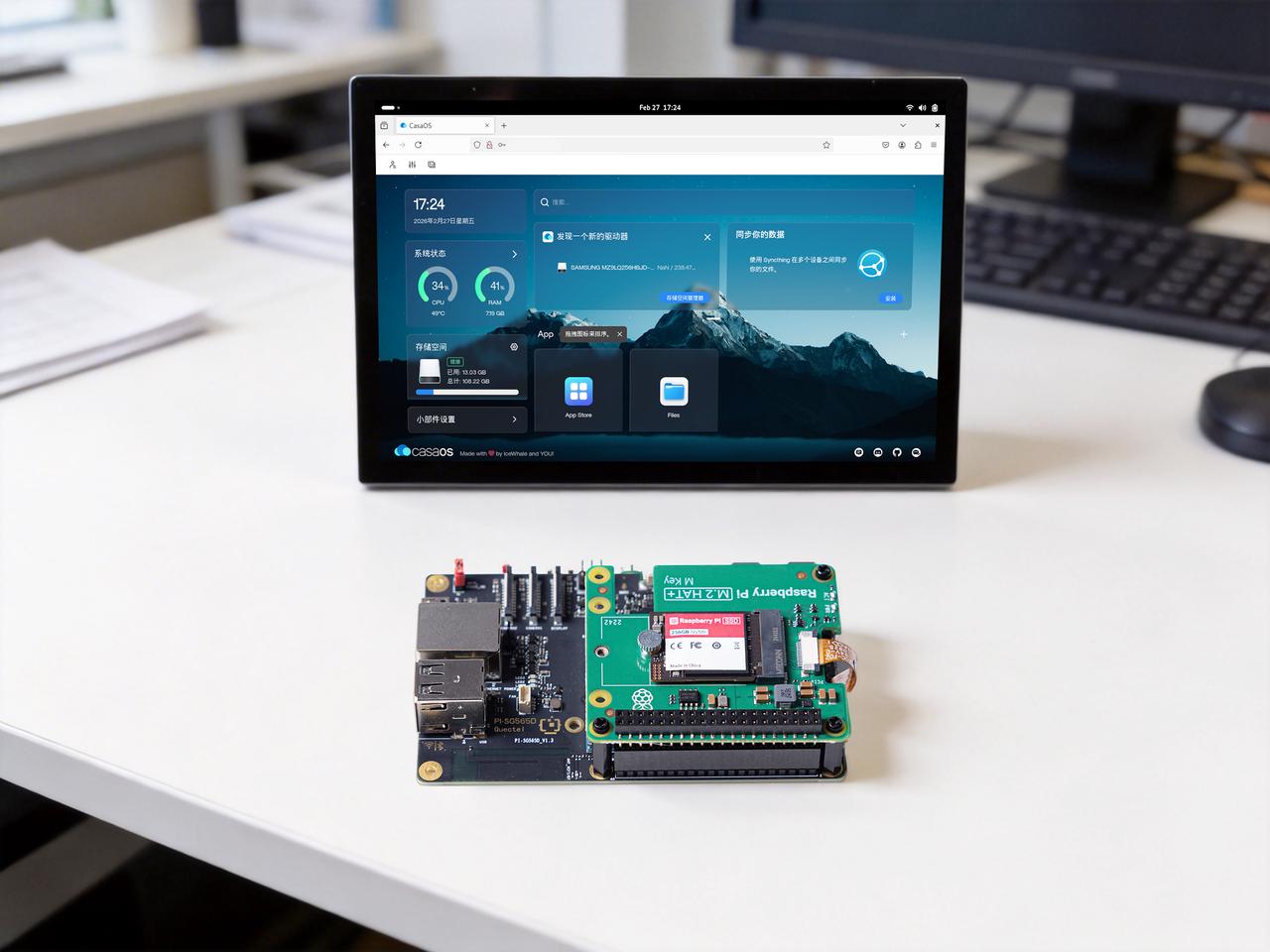
本项目基于Quectel Pi H1智能主控板搭建,通过SSD固态硬盘提供高速存储,利用Samba服务实现文件共享,支持多种访问方式,为家庭用户提供便捷的私有化部署解决方案。
- 案例描述
- 资源准备
- 快速上手
- 应用演示
本项目基于Quectel Pi H1智能主控板搭建,通过SSD固态硬盘提供高速存储,利用Samba服务实现文件共享,支持多种访问方式,为家庭用户提供便捷的私有化部署解决方案。
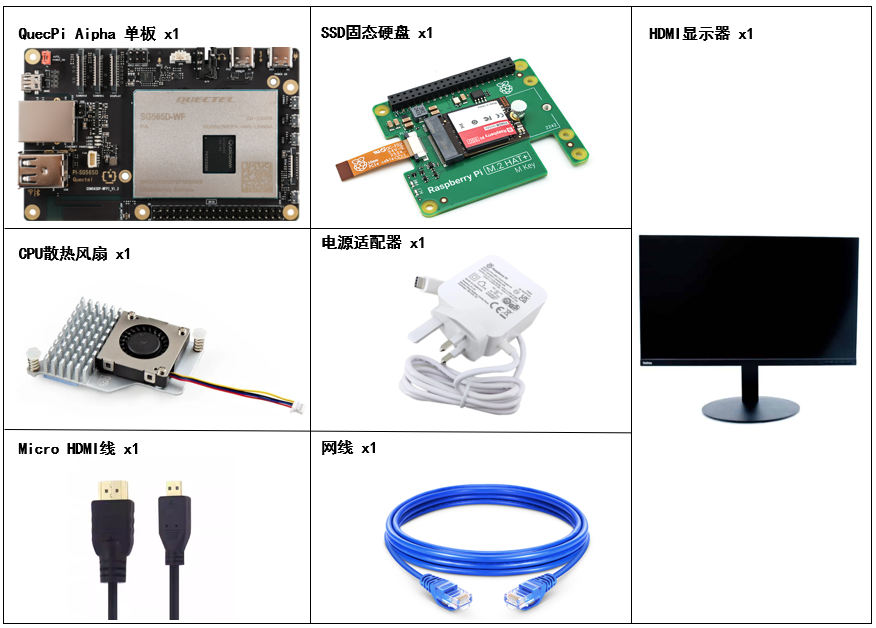
开发配件清单
| 配件名称 | 数量 | 规格参数 |
|---|---|---|
| Quectel Pi H1智能主控板 | 1 块 | Quectel Pi H1智能主控板 |
| 电源适配器 | 1 个 | 27 W USB Type-C接口充电器 1.2 米线长中规电源PD电源 适用于树莓派 5 代 |
| USB-C DP 显示线/HDMI线 | 1 根 | 规格:DP 1.4;线长:1 m;接口:USB-C(公头)- USB-C(公头) 规格:HDMI 2.0;线长:1 m;接口:HDMI-A(公头)-HDMI-D(公头) |
| 网线 | 1 根 | 线长:1 m;传输速率:千兆 |
| SSD固态硬盘 | 1 块 | 树莓派原装固态硬盘套件 含 256 GB高速固态硬盘和Raspberry Pi M.2 HAT+ 兼容PCIe Gen3适用于树莓派 5 |
| CPU散热风扇 | 1 个 | 树莓派 5 代官方原装散热器带导热贴 |
| 显示屏 | 1个 | 24 英寸HDMI显示器 |
配件实物参考
开发准备
Quectel Pi H1智能主控板出厂默认搭载Debian 13系统镜像,因此无需再次烧录镜像,仅需按照如下步骤操作即可。
硬件连接
散热风扇安装
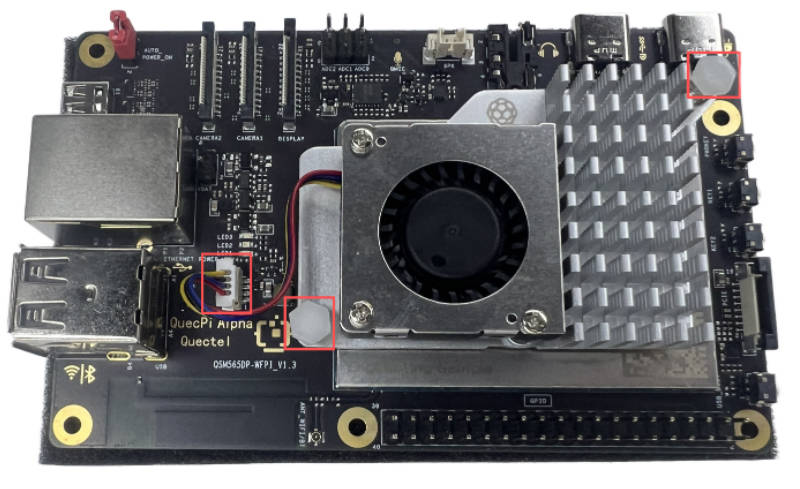
先将散热风扇的排线插入智能主控板的FAN插槽中,然后将散热器上的两端固定在智能主控板预留的插孔中,如下:
SSD固态硬盘安装
首先安装 3 个尼龙柱,用 3 个短螺钉固定尼龙柱底部,然后再安装GPIO转接头,用力按压,保证所有的引脚都安装到位,接着再将PCIe转接线完全均匀地插入智能主控板的PCIe端口后,从两侧向下推动PCIe接口的支架,将PCIe转接线牢牢固定到位。
- 安装完成后正面图:
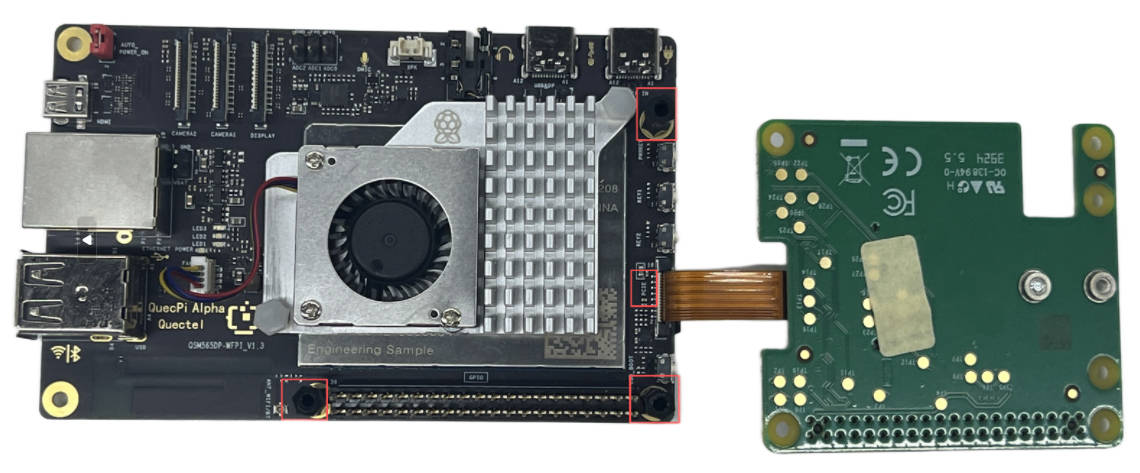
- 安装完成后背面图:

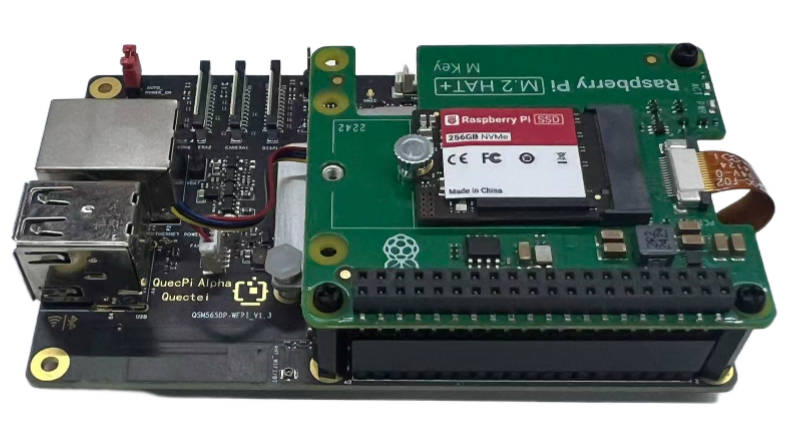
- 安装完成后侧面图:

- 最后将M.2 HAT+设置于尼龙柱顶部,并使用 3 个长螺钉,将M.2 HAT+固定到位。
显示连接
将HDMI线一端接入智能主控板的HDMI接口,另一端接入显示器的HDMI接口。

输入设备连接
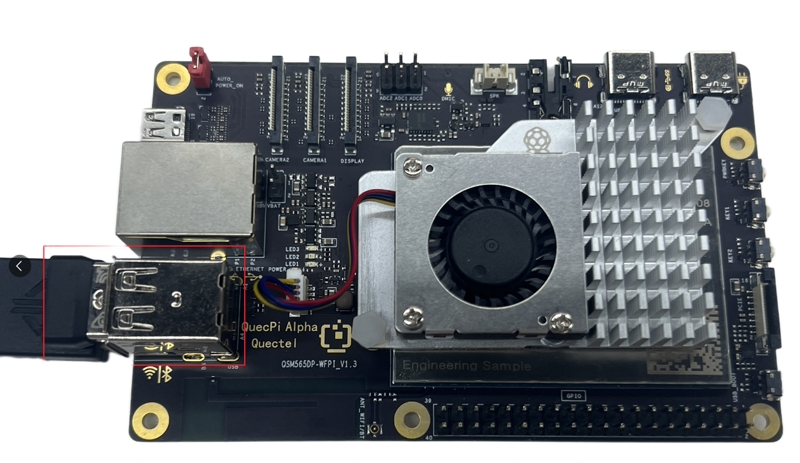
将USB键盘、鼠标接入智能主控板的两个USB-A接口上,若用无线输入设备,将接收器插入USB口即可。
网络连接
将网线一端接入智能主控板的千兆网口,另一端接入路由器的网口(确保路由器已联网)。

跳线帽连接
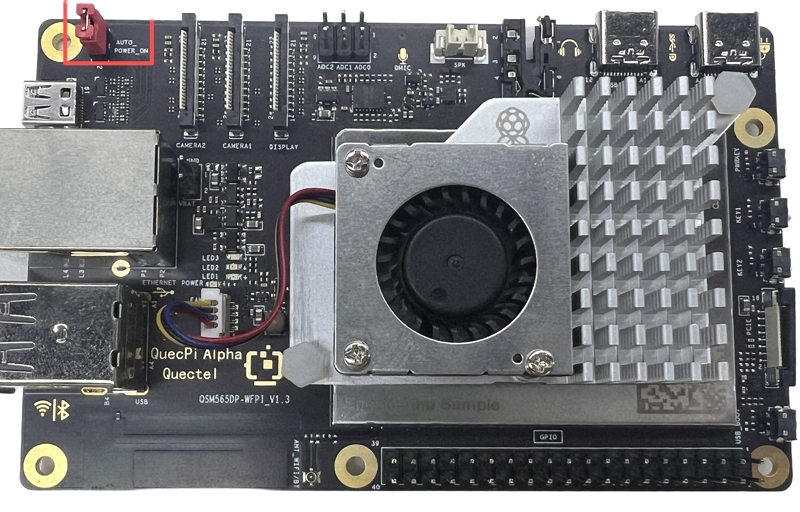
智能主控板左上角标有AUTO_POWER_ON丝印的排针,确保已经用跳线帽短接。
供电连接
将USB-A电源线的USB-A端接入电源适配器,USB-C端接入智能主控板的电源口(通常标注POWER IN)。

连接完成参考

项目实现
更新软件源
安装Samba服务
创建挂载文件夹
sudo mkdir /mnt/resource
设置挂载文件夹权限
查看硬盘信息
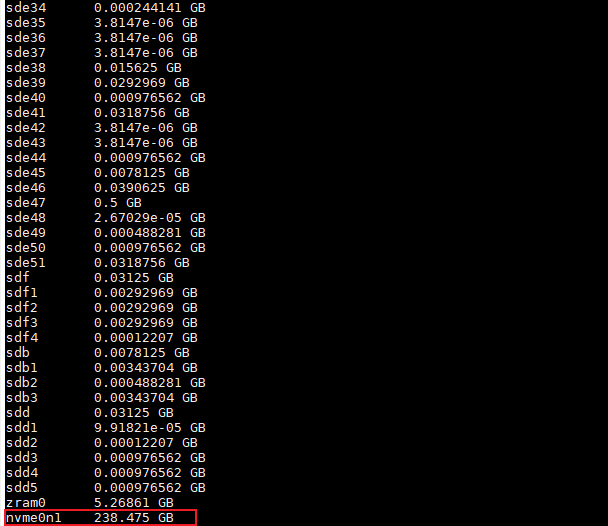
1.先查看每个分区对应的设备。
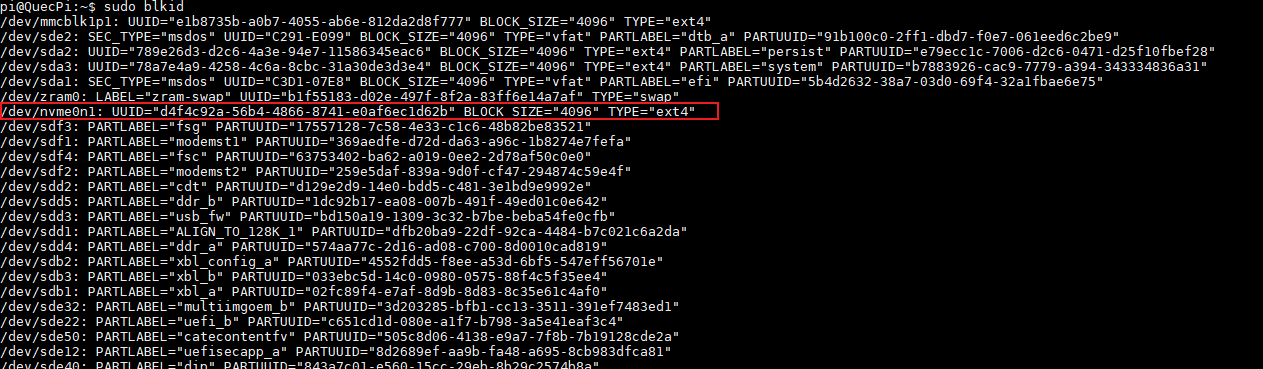
2.查看需要挂载存储设备的文件系统类型(注:Quectel Pi H1智能主控板默认用ext4挂载,如果外接存储设备的文件系统类型不符合,需要重新格式化存储设备)。
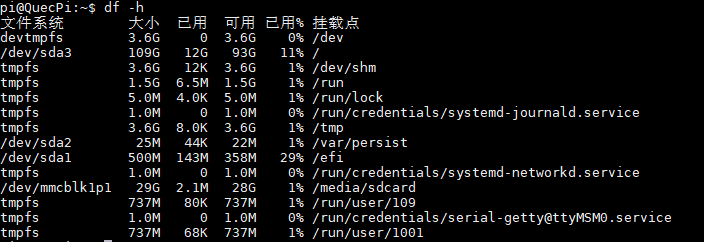
3.查看当前挂载情况(若/mnt/resource下已有挂载点则需要先卸载该挂载点 )。
4.查看对应分区的UUID及用户的uid和gid

修改配置文件
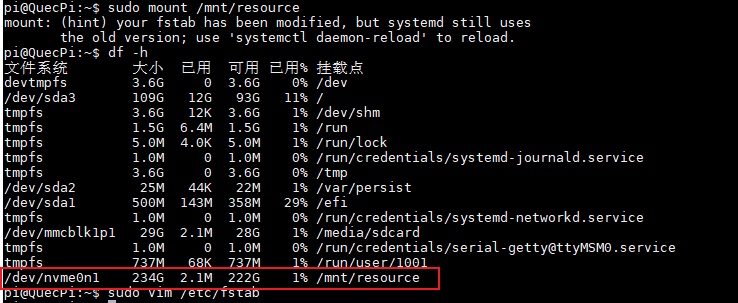
按下 ESC+"i" 在文件最后添加下面语句,添加完成后按下ESC+"Shift + :",再输入wq并回车保存退出。

挂载设备
配置Samba用户
注:输入当前的用户名及密码,注意这里的用户必须是已经存在的Linux用户。
修改Samba配置文件
输入下面命令打开配置文件。
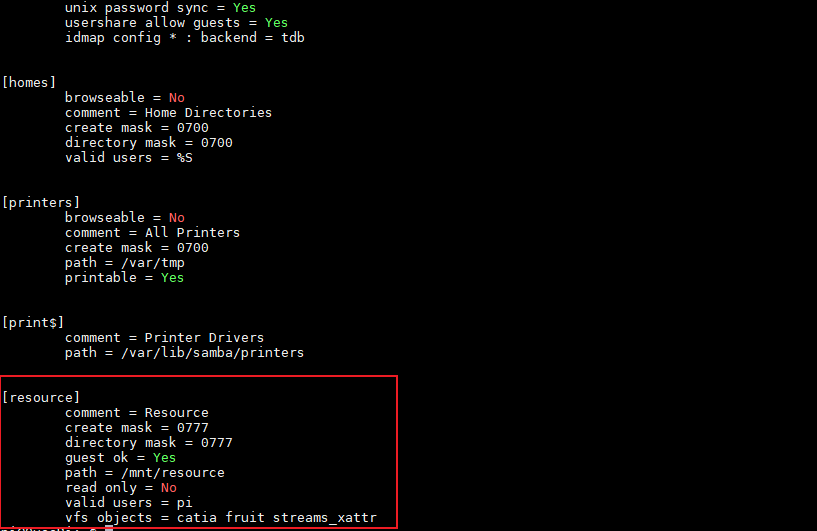
在文件最后添加下面的语句(其中括号中的内容是对外展示的磁盘名)。
检查配置
重启Samba服务
测试Samba服务
- 测试挂载文件夹是否有相关权限,输入下面命令,测试文件出现则证明可以对该文件夹进行相关操作了。

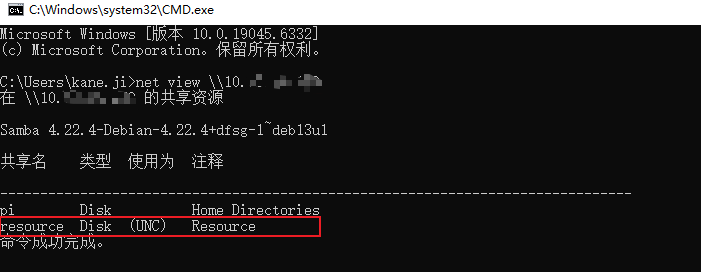
- 在Windows CMD中测试Samba共享连通性,显示自定义的resource文件夹即证明NAS服务器搭建成功。
连接NAS服务器
Windows文件资源管理器(最简单)
- 在Quectel Pi H1智能主控板的控制台依次输入命令,给予用户最高操作权限。
-
接着在控制台输入
ip address命令查询智能主控板的IP地址。 -
打开Windows文件资源管理器,在搜索栏输入"\\智能主控板的IP地址",按下回车后,可以看到两个共享文件夹。
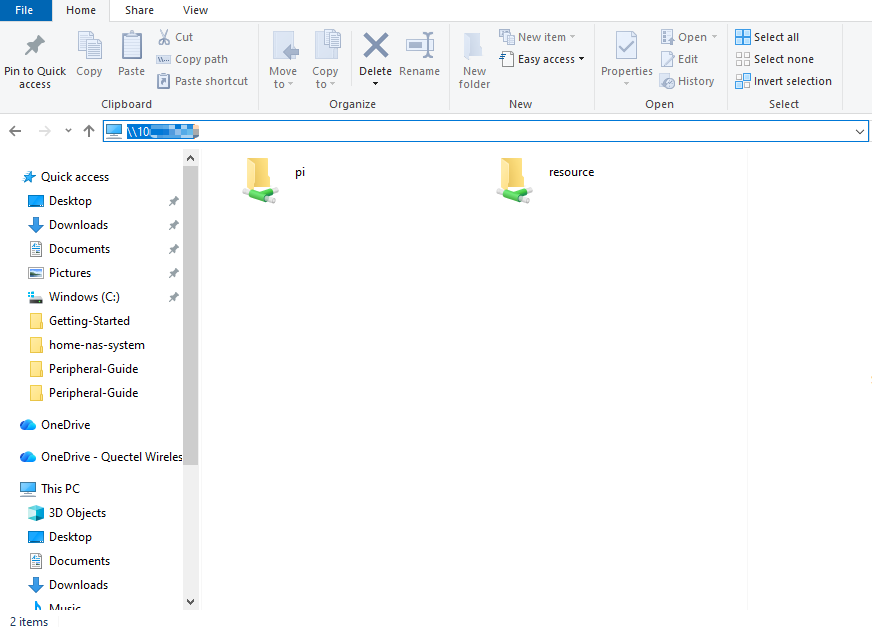
- 在Windows文件资源管理器上打开resource文件夹后,用户就可以直接在挂载文件夹下进行添加、删除、修改等操作了。

SCP命令
- 从Windows上传文件至NAS服务器。
- 从Windows上传整个文件夹至NAS服务器。
CasaOS
CasaOS是一个基于Docker生态系统的开源家庭存储解决方案,专为家庭用户设计,旨在提供简单、易用且优雅的私人存储服务。它允许用户通过一个友好的图形界面快速搭建和管理各种家庭娱乐和智能应用,如媒体服务器、网盘和广告拦截器等。
- 更新源
sudo apt update
- 安装Docker
sudo apt install docker.io
- 启动Docker服务
sudo systemctl start docker
sudo systemctl enable docker
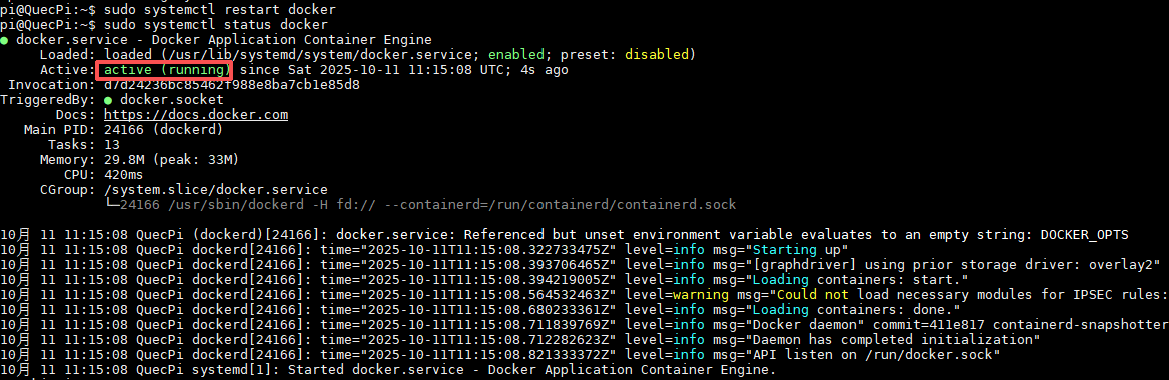
- 检查Docker服务状态
sudo systemctl status docker
启动成功后如下:
- 安装完整的wget
sudo apt install wget -y
若出现下面的选项框,直接回车即可。

- 安装casaos服务
sudo apt install curl
curl -fsSL https://get.casaos.io | sudo bash
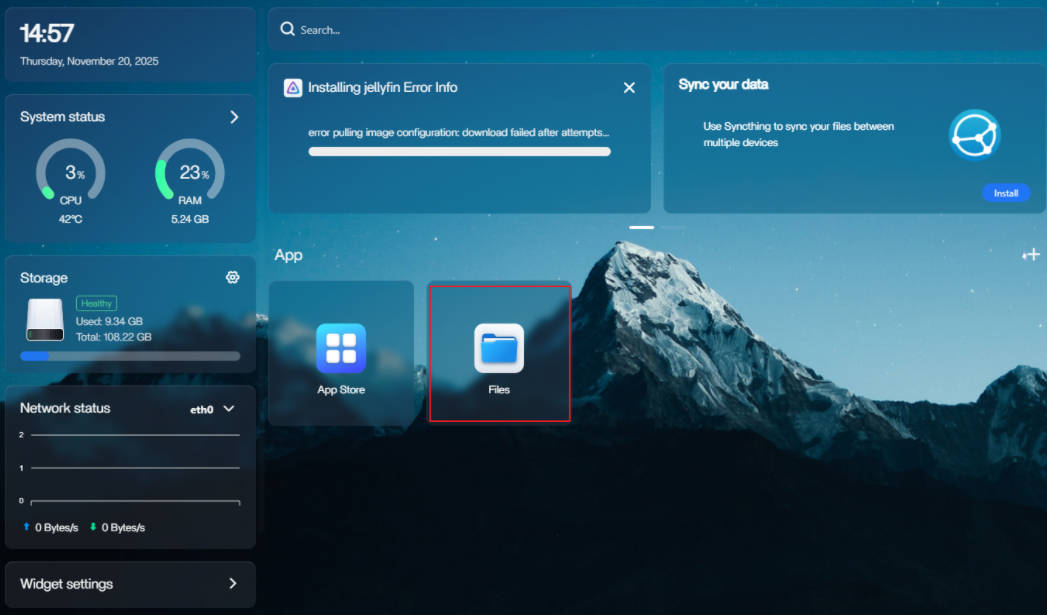
安装成功后,复制红框位置的网址至浏览器打开。
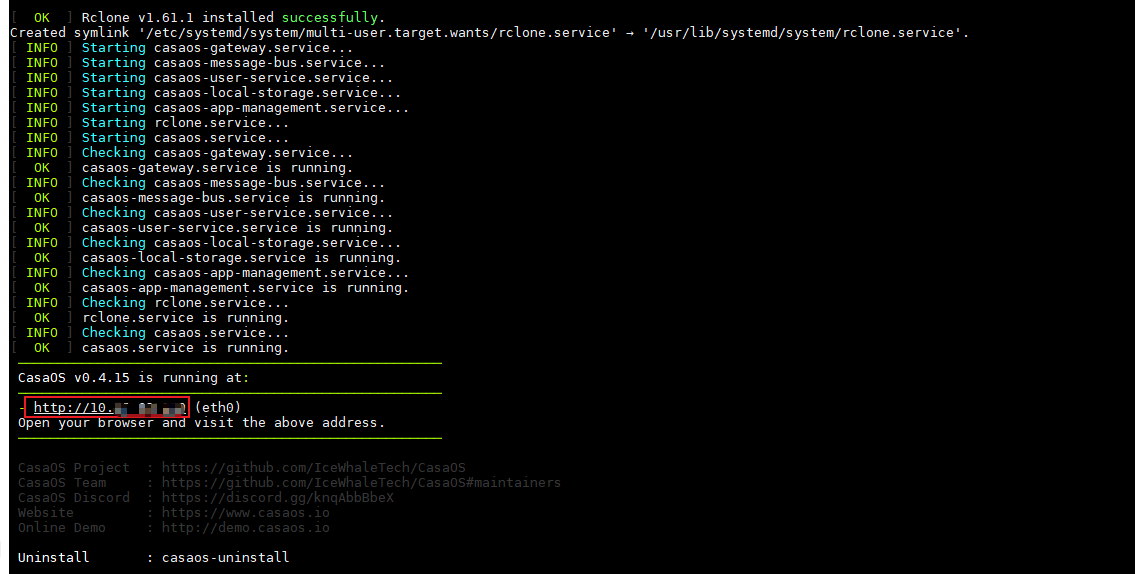
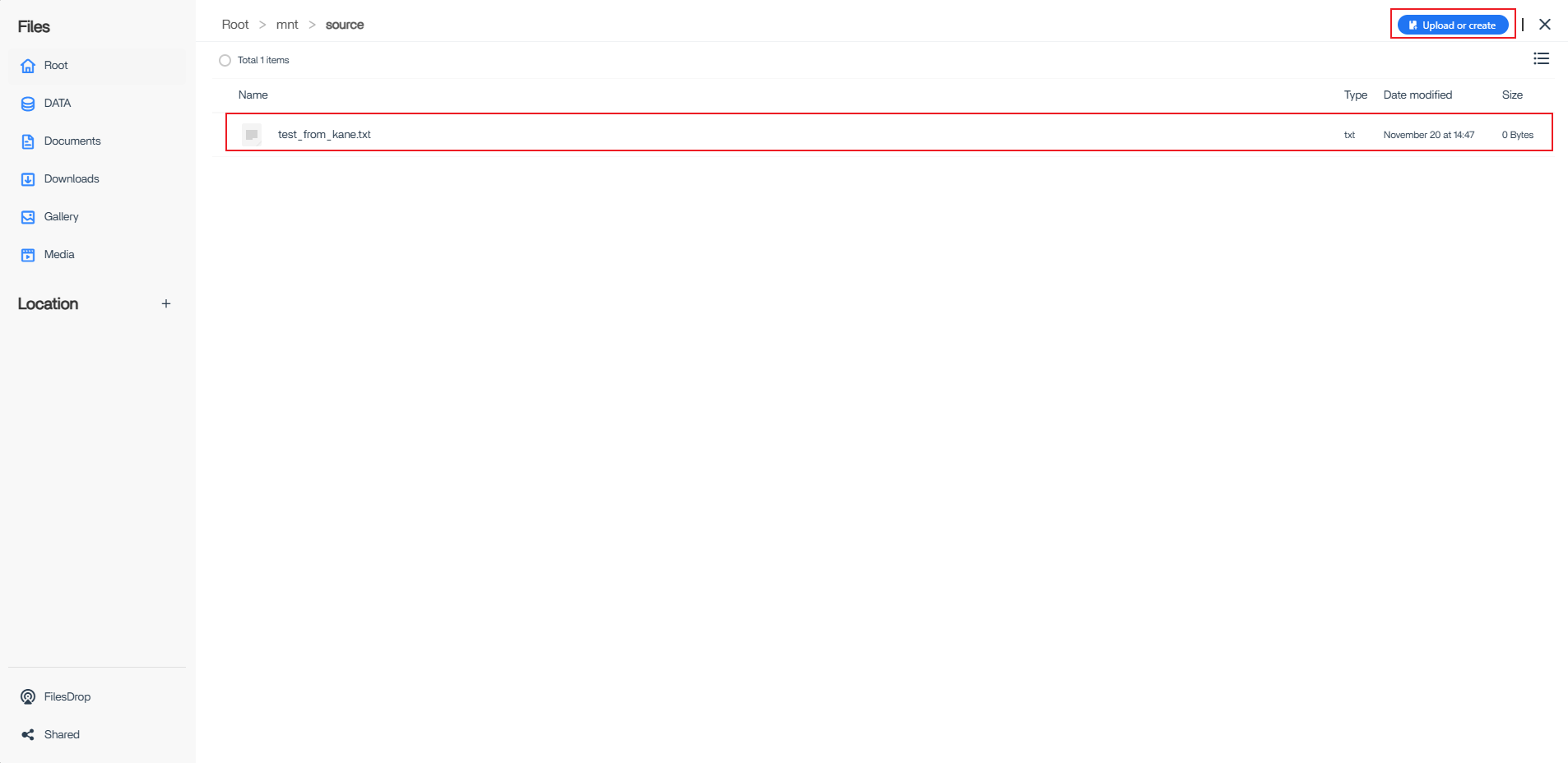
创建用户后登录进去点击Files,在Root目录下找到NAS服务器挂载的文件夹后,您就可以直接在这里进行上传、删除、修改等操作了。