家庭影院
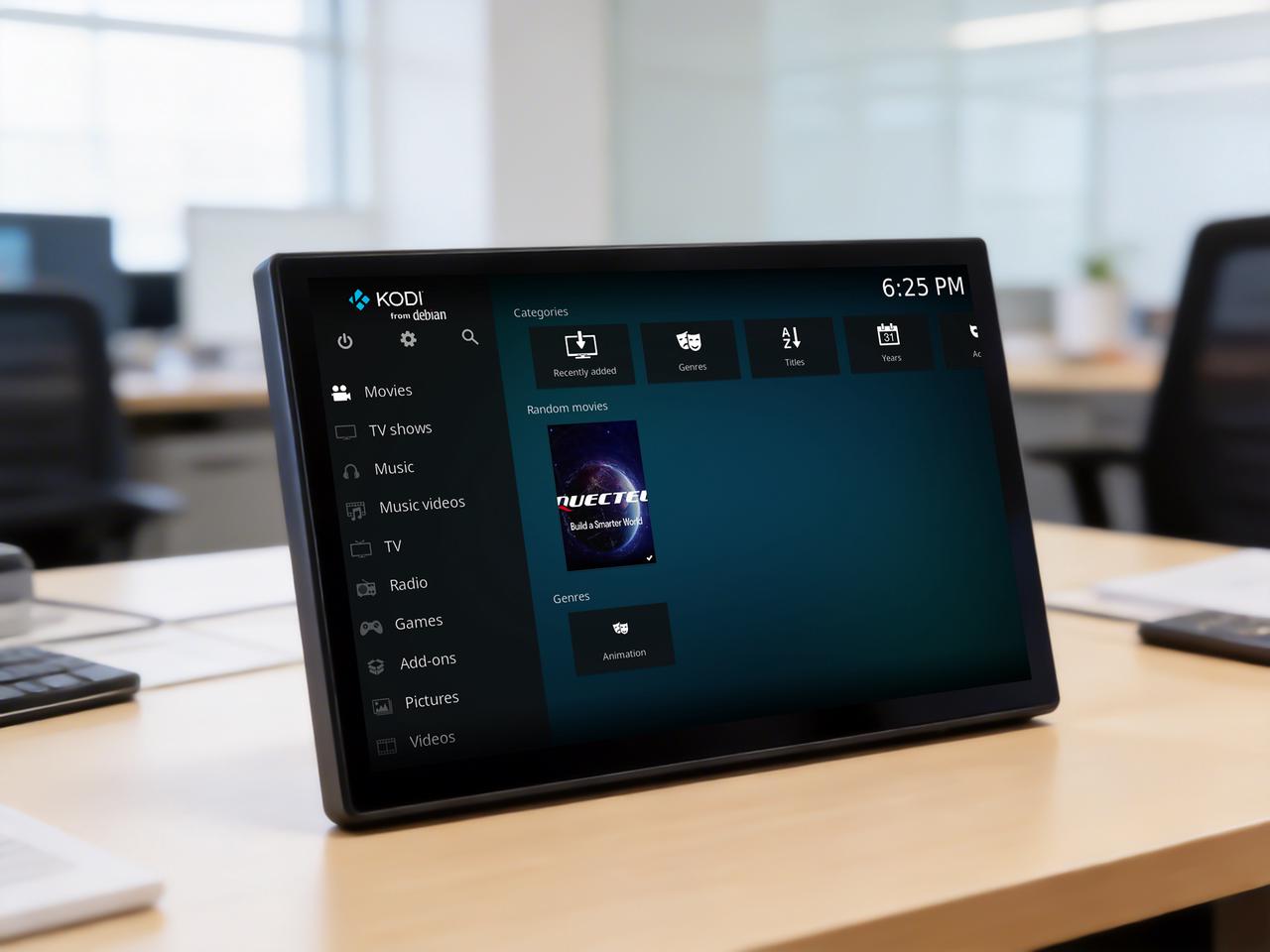
本项目基于Quectel Pi H1智能主控板开发,以Kodi开源媒体中心软件为核心,构建了一套集媒体播放、库管理、多场景适配于一体的家庭影院系统。该项目实现本地与网络媒体资源的一站式整合与高清播放,充分满足家庭影音娱乐的多样化需求,为用户提供高品质的家庭娱乐体验。
- 案例描述
- 资源准备
- 快速上手
- 进阶使用
本项目基于Quectel Pi H1智能主控板开发,以Kodi开源媒体中心软件为核心,构建了一套集媒体播放、库管理、多场景适配于一体的家庭影院系统。该项目实现本地与网络媒体资源的一站式整合与高清播放,充分满足家庭影音娱乐的多样化需求,为用户提供高品质的家庭娱乐体验。
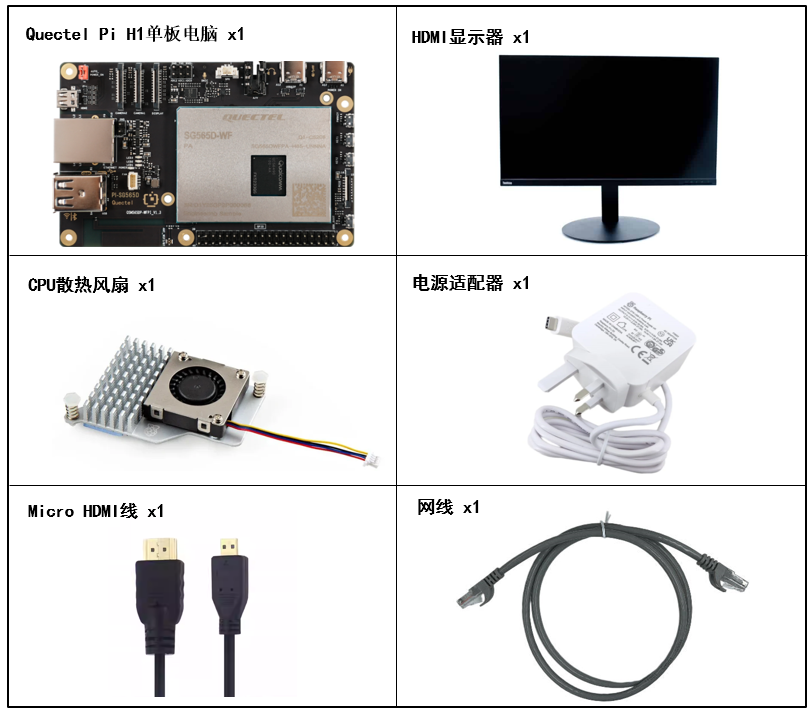
开发配件清单
开发配件只是作为参考,不同的开发环境可能会有所差异,比如通过SSH远程连接进行开发,可以不使用USB拓展板,显示屏也可以根据需要进行替换。
| 配件名称 | 数量 | 规格参数 |
|---|---|---|
| Quectel Pi H1智能主控板 | 1 块 | Quectel Pi H1智能主控板 |
| 电源适配器 | 1 个 | 27 W USB Type-C接口充电器 1.2 米线长中规电源PD电源 适用于树莓派 5 代 |
| HDMI线 | 1 根 | 规格:HDMI 2.0;线长:1 m;接口:HDMI-A(公头)-HDMI-D(公头) |
| 网线 | 1 根 | 线长:1 m;传输速率:千兆 |
| CPU散热风扇 | 1 个 | 树莓派 5 代官方原装散热器带导热贴 |
| 显示屏 | 1 个 | 24 英寸HDMI显示器 |
配件实物参考
开发准备
Quectel Pi H1智能主控板出厂默认搭载Debian 13系统镜像,因此无需再次烧录镜像,仅需按照如下步骤操作即可。
硬件连接
散热风扇安装
先将散热风扇的排线插入智能主控板的FAN插槽中,然后将散热器上的两端固定在智能主控板预留的插孔中,如下:
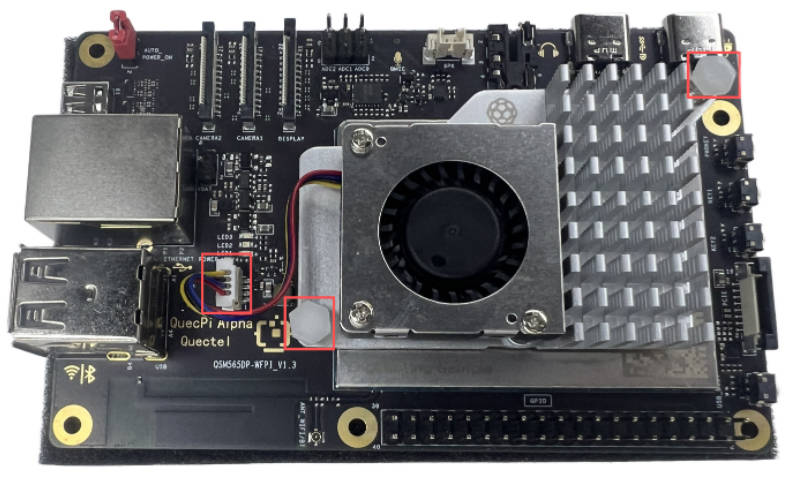
显示连接
将HDMI线一端接入智能主控板的HDMI接口,另一端接入显示器的HDMI接口。
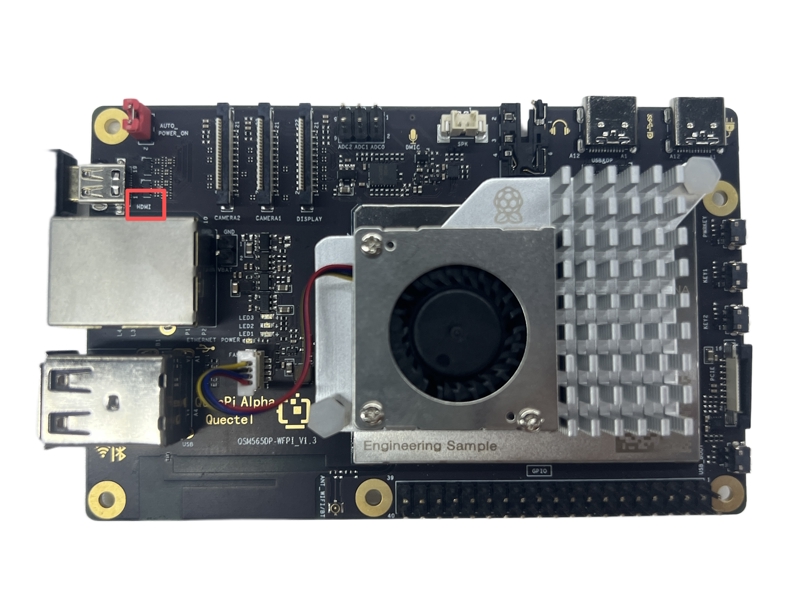
输入设备连接
将USB键盘、鼠标接入智能主控板的两个USB-A接口上,若用无线输入设备,将接收器插入USB接口即可。
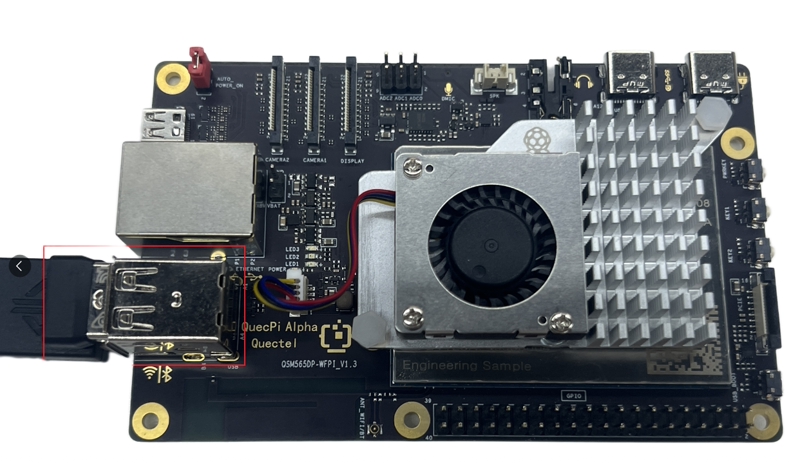
网络连接
将网线一端接入智能主控板的千兆网口,另一端接入路由器的网口(确保路由器已联网)。
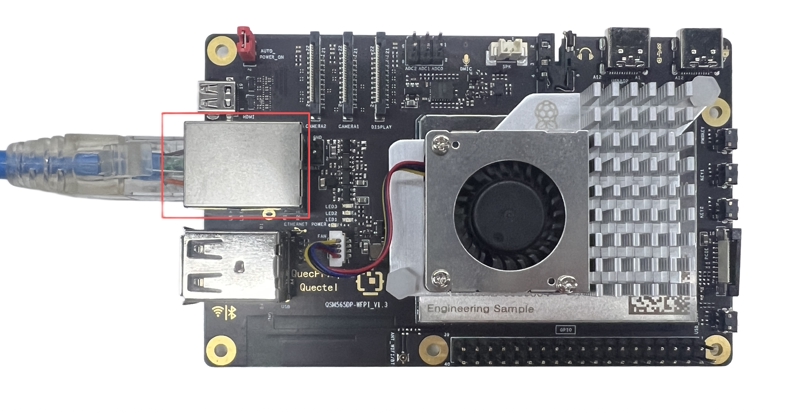
跳线帽连接
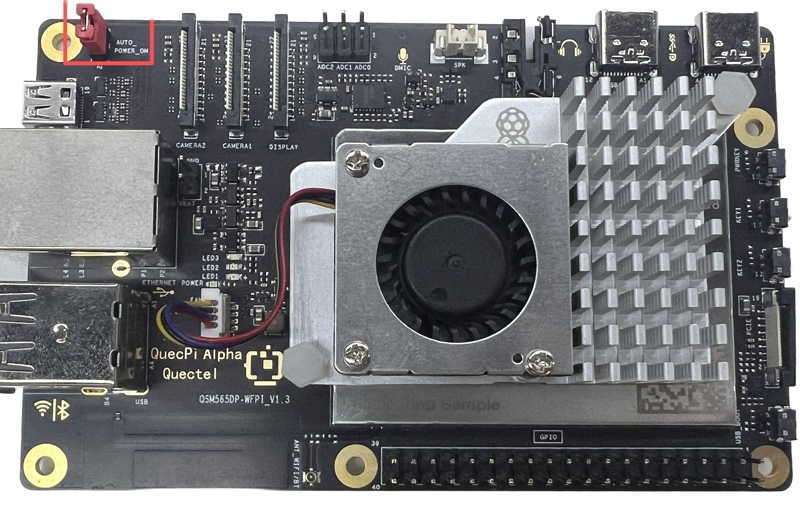
智能主控板左上角标有AUTO_POWER_ON丝印的排针,确保已经用跳线帽短接。
供电连接
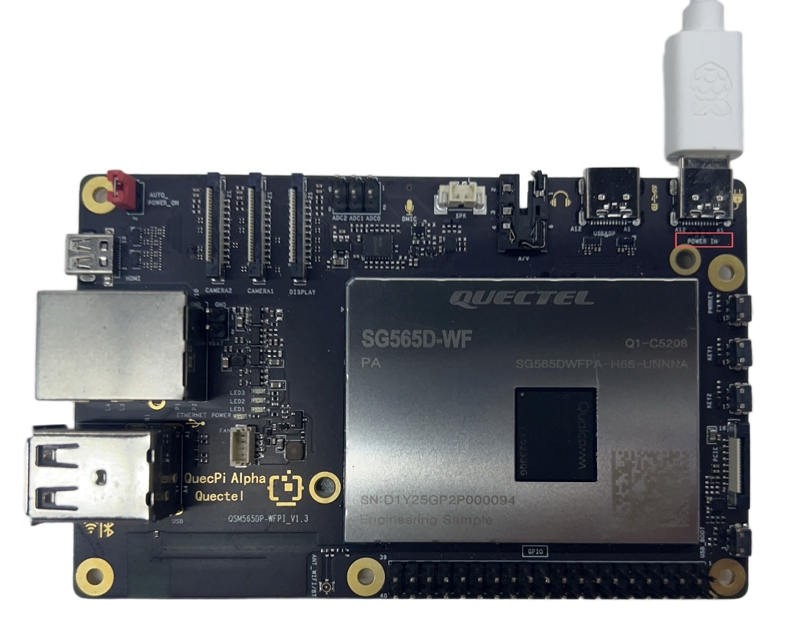
将USB-A电源线的USB-A端接入电源适配器,USB-C端接入智能主控板的电源口(通常标注POWER IN)。
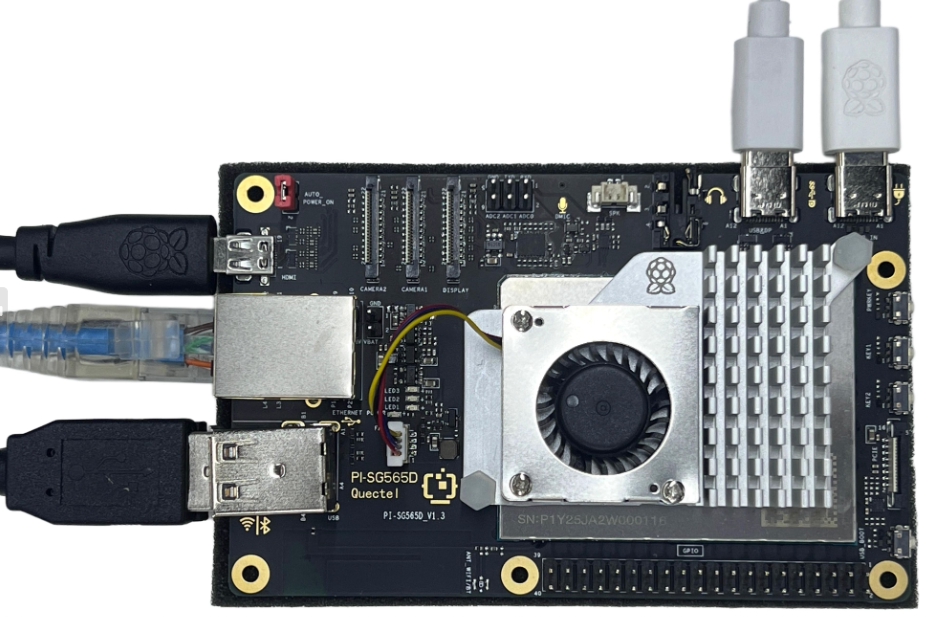
连接完成参考
项目实现
- 更新安装源
- 安装Kodi服务
- 安装PVR插件
- 确保在Kodi启动期间视频加速API能正确初始化。要将用户添加到组中,请使用以下命令:
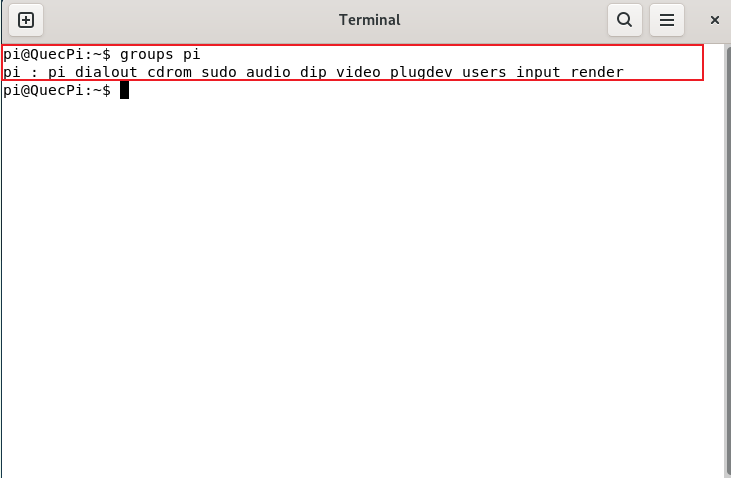
- 确保运行Kodi的用户属于以下组(例如,对于用户pi)
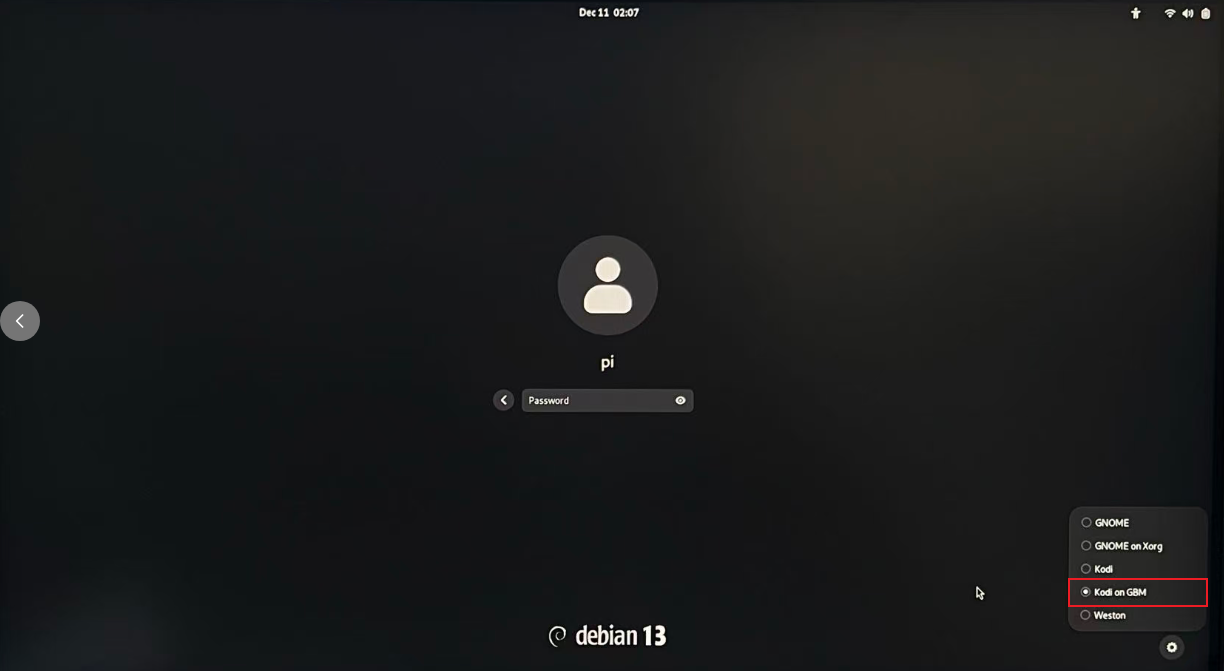
- 重新启动后,在登录界面右下角齿轮中选择 " Kodi on GBM " 运行Kodi服务。
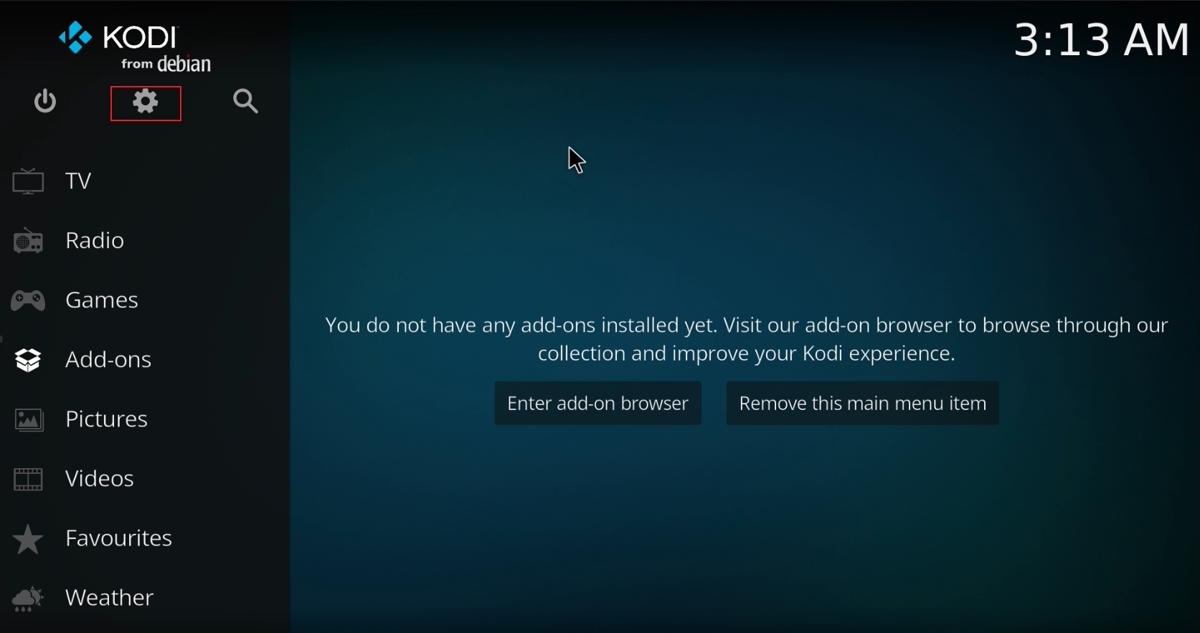
- Kodi中文设置
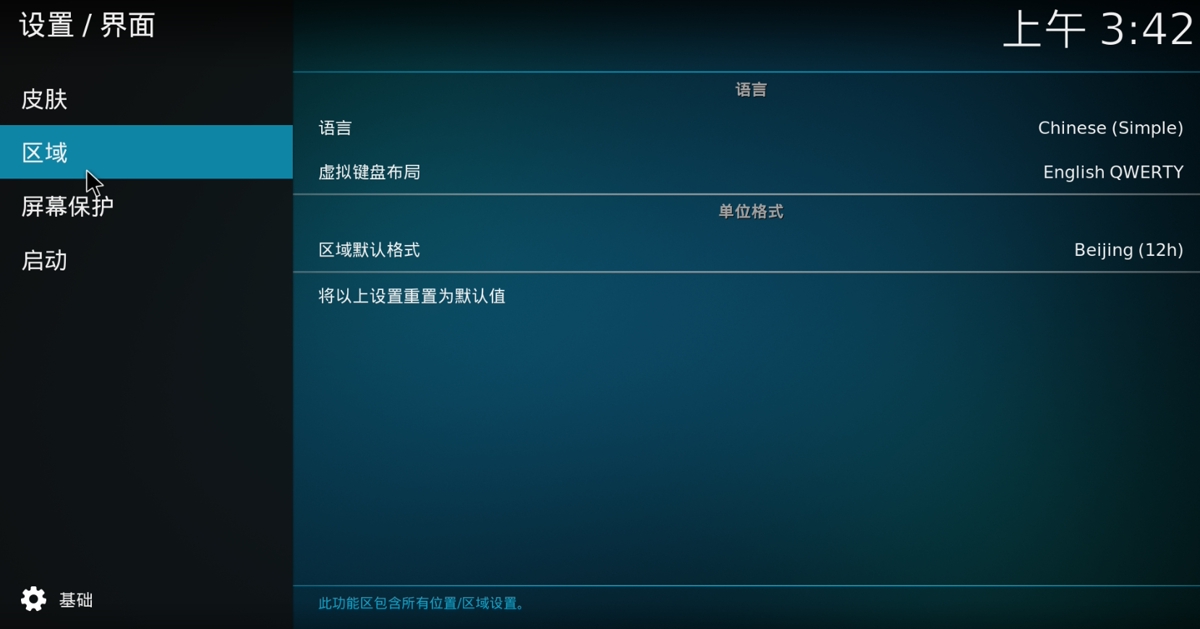
进入设置后,选择Interface→Skin→Fonts更换字体为Arial based。选择Regional→Language→Chinese(Simple)。
- 添加插件
为了方便操作,我们可以使用"\"对Kodi进行全屏和窗口切换。
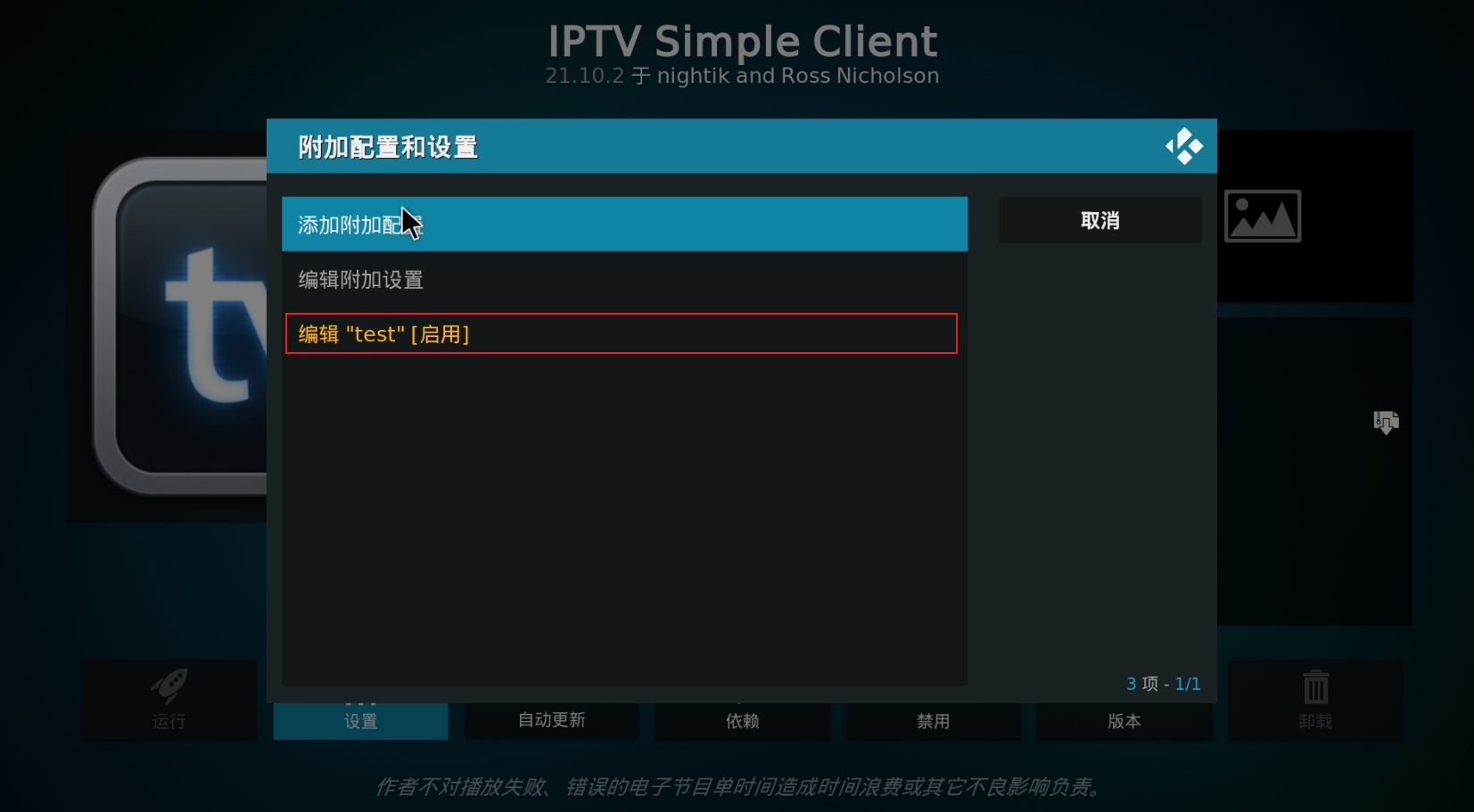
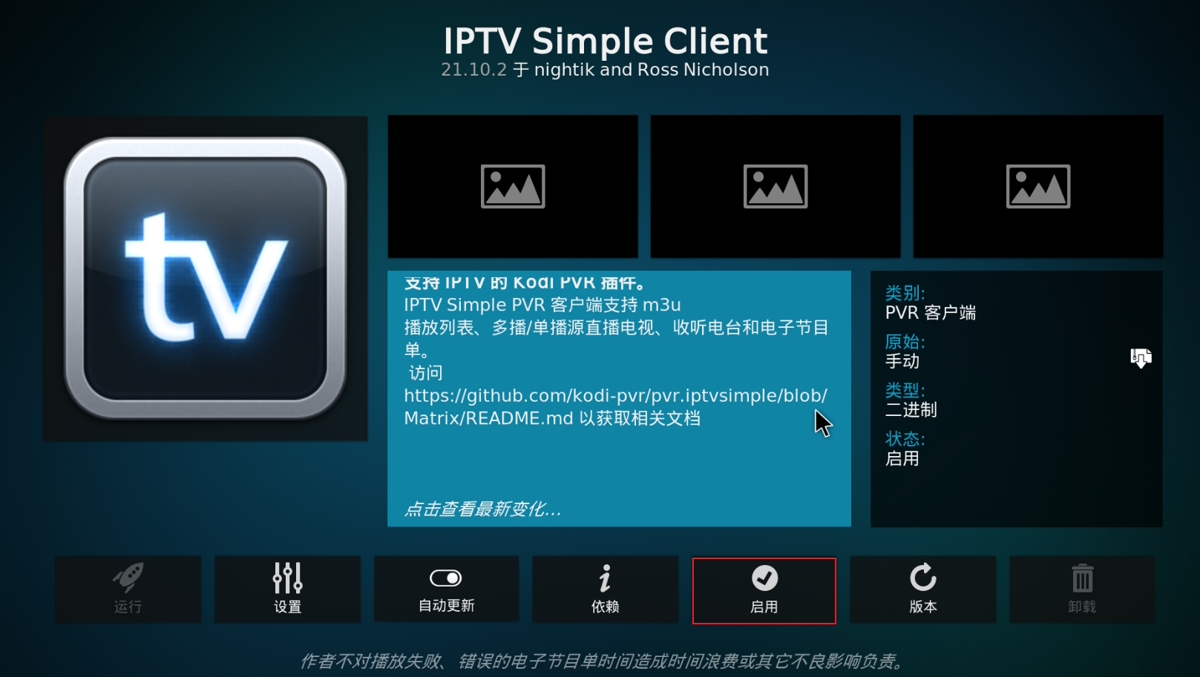
我们在终端安装时就已经通过命令安装过IPTV Simple Client,所以我们点击设置→插件→我的插件→PVR 客户端就可以看得到IPTV Simple Client,点击进入设置。
- 添加源
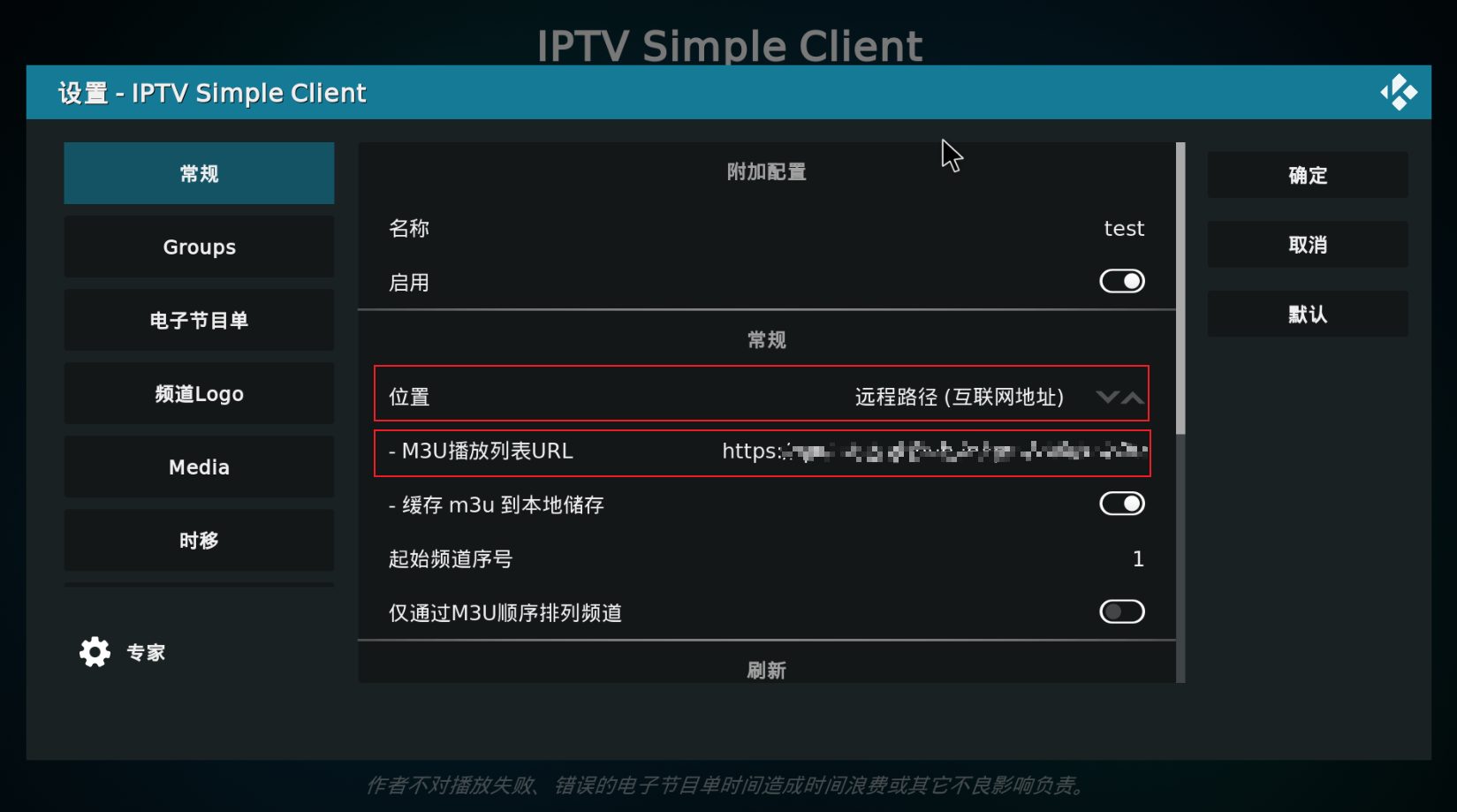
位置默认是远程路径,可以通过点右边上下切换标志切换到本地路径,在M3U播放列表路径中选择直播源文件目录(直播源文件一般为M3U8,可在网上搜索下载存放到本地或者通过URL远程路径访问)。这里选择远程路径加载直播源,将远程URL输入 "M3U播放列表URL栏" 即可,点击确定后启用该配置,按下ESC回退到导航界面。
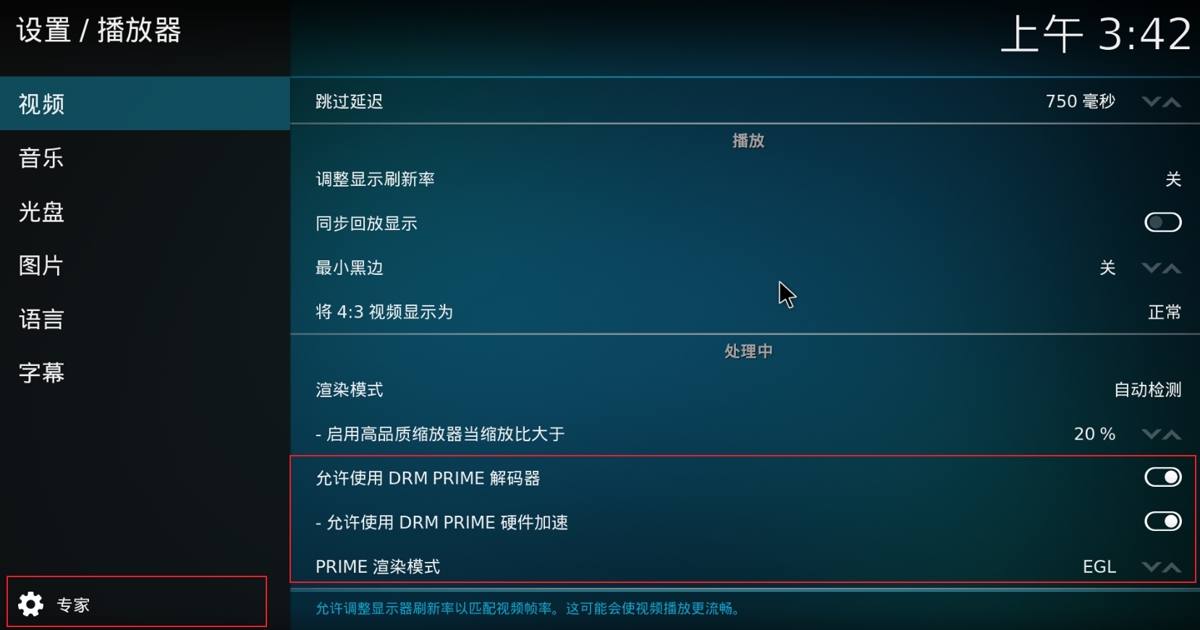
- 进入设置->播放器点击齿轮切换到专家模式,允许使用DRM PRIME解码器并选择EGL渲染。
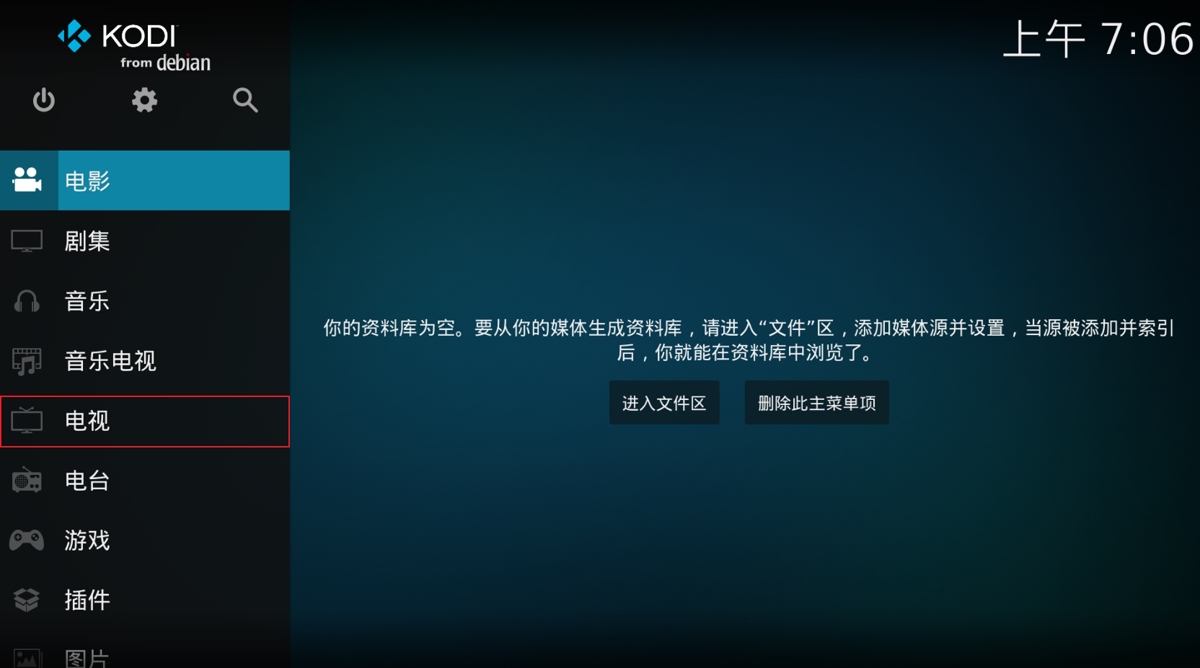
- 按下ESC回到主界面,点击电视栏,选择自己喜欢的节目,就可以进行观看了。
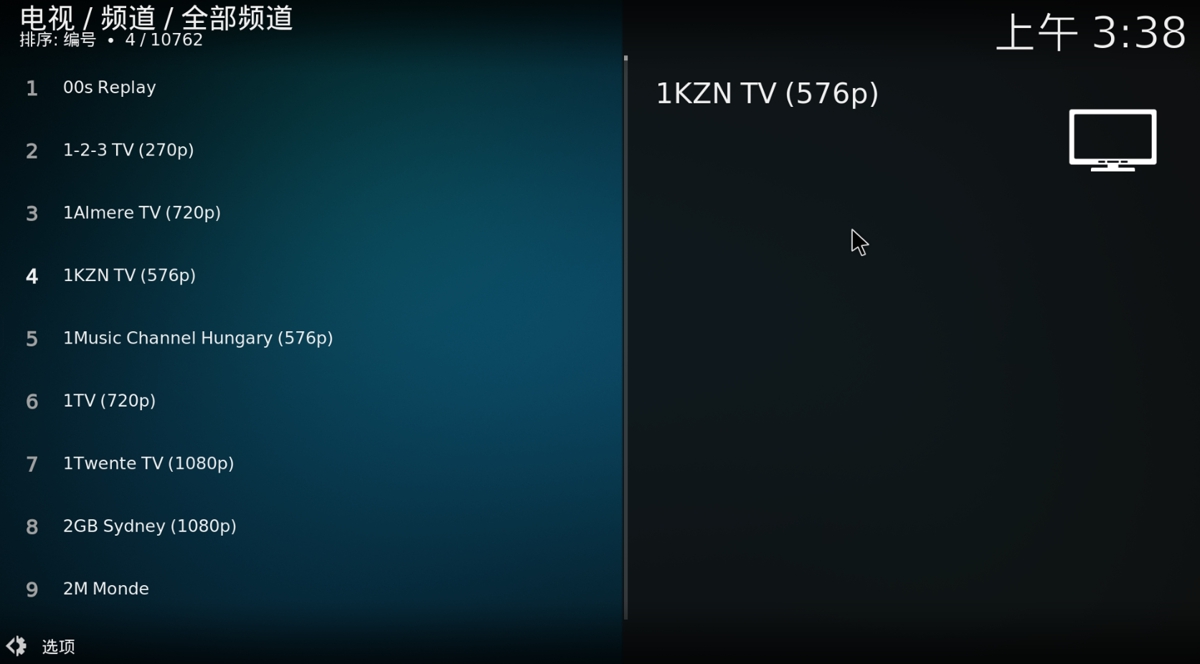

注:目前只能播放较低帧率的电视节目,硬件视频解码还在适配中,更多信息请及时关注移远开发者官网。
下面介绍如何导入电影、视频等资源在Kodi上实现播放。
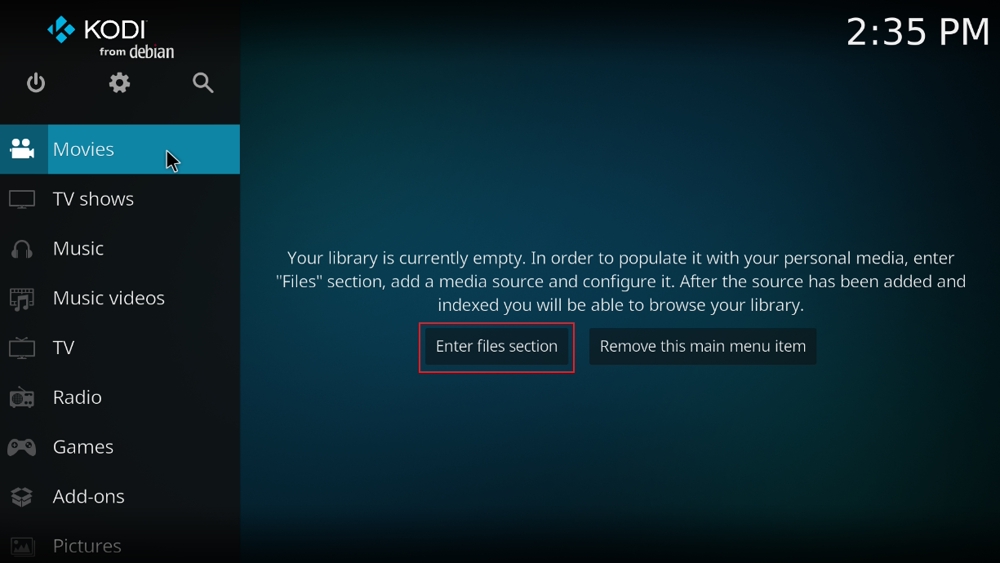
第一步:在Movies界面下点击Enter files section -> Add videos添加资源。
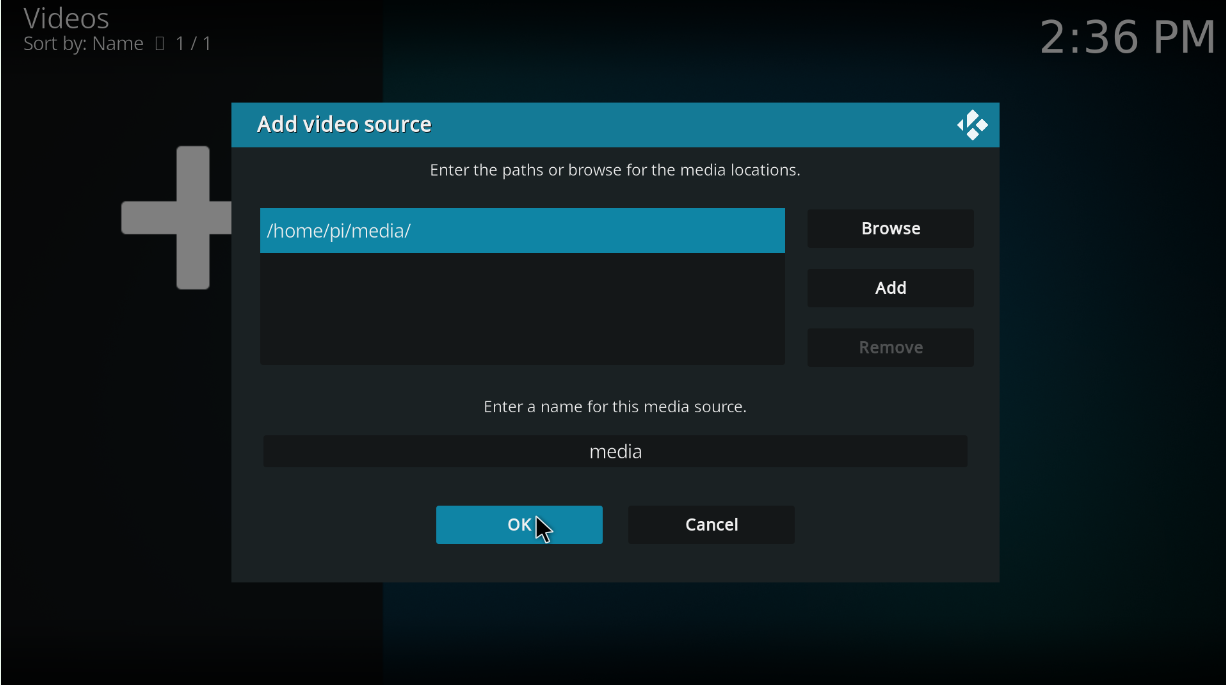
第二步:选择导入资源存放的路径然后点击OK,示例路径为/home/pi/media。
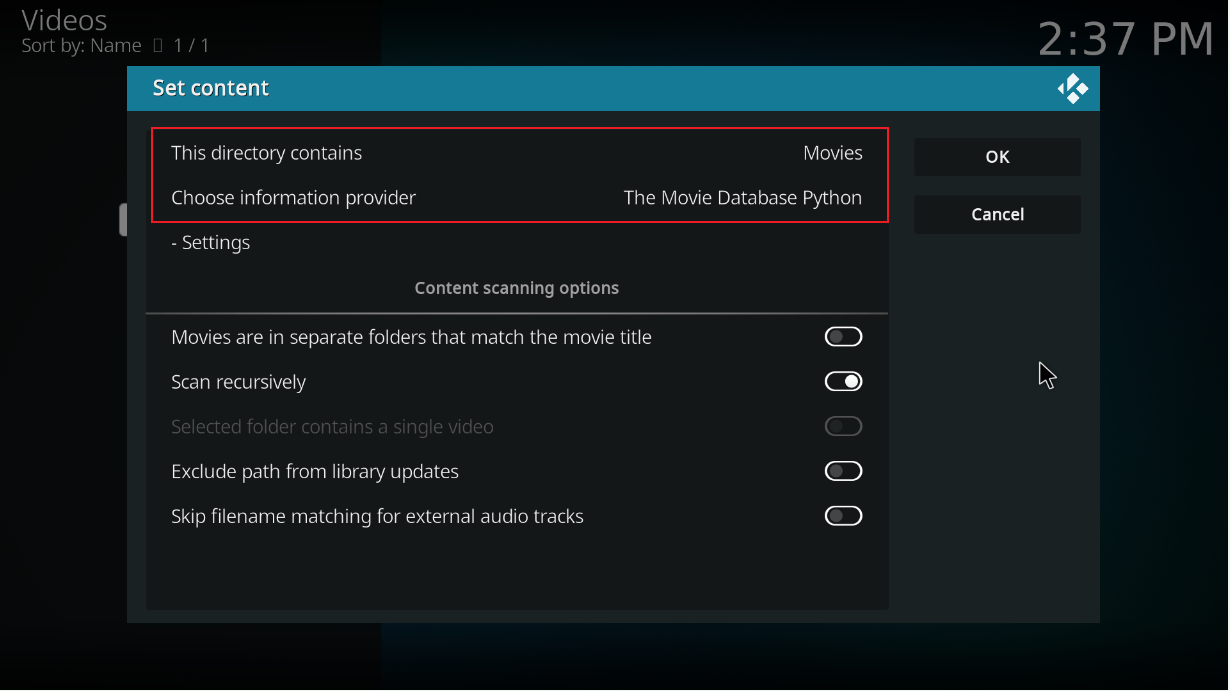
第三步:设置资源类型为Movies,其他选项默认即可,然后点击OK会提示是否更新信息,选择 "Yes" 即可,Kodi会自动扫描文件夹里的视频,从网上下载封面、简介等信息。等扫描完成后,回到 "Movies" 界面,就能看到带封面的电影了。
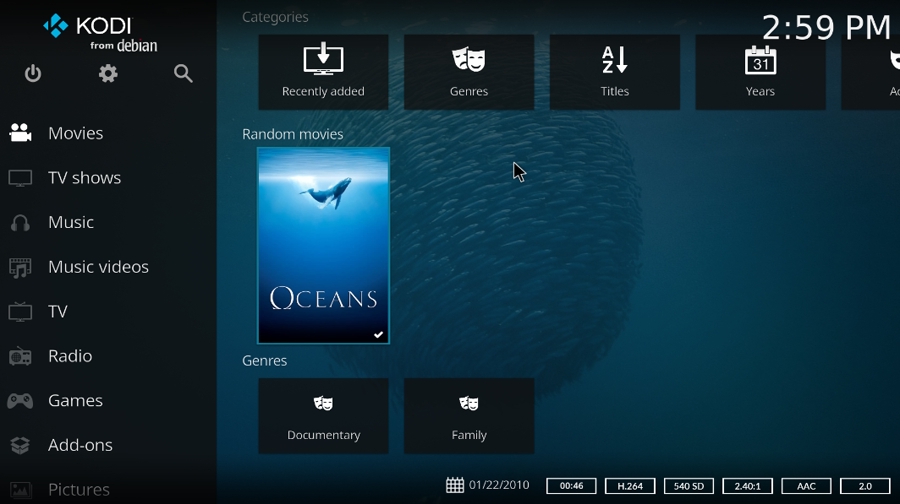
注:上述操作是在导入视频的信息能与网上资源匹配的情况下,若无法匹配则不能加载到 "Movies" 界面。
接下来介绍导入自定义资源的方法。
第一步:点击Movies界面进入视频存放文件夹,将光标移至目标视频并右键单击,然后选择Scan to library。
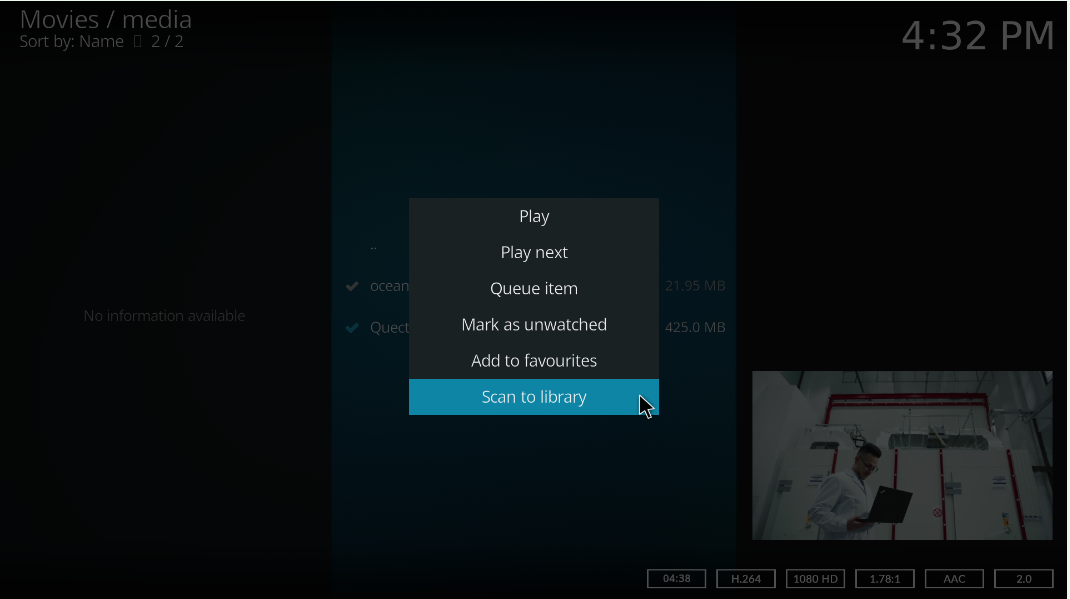
第二步:输入电影名,这里需要修改成能与网上资源匹配的名称,如:build.mp4。
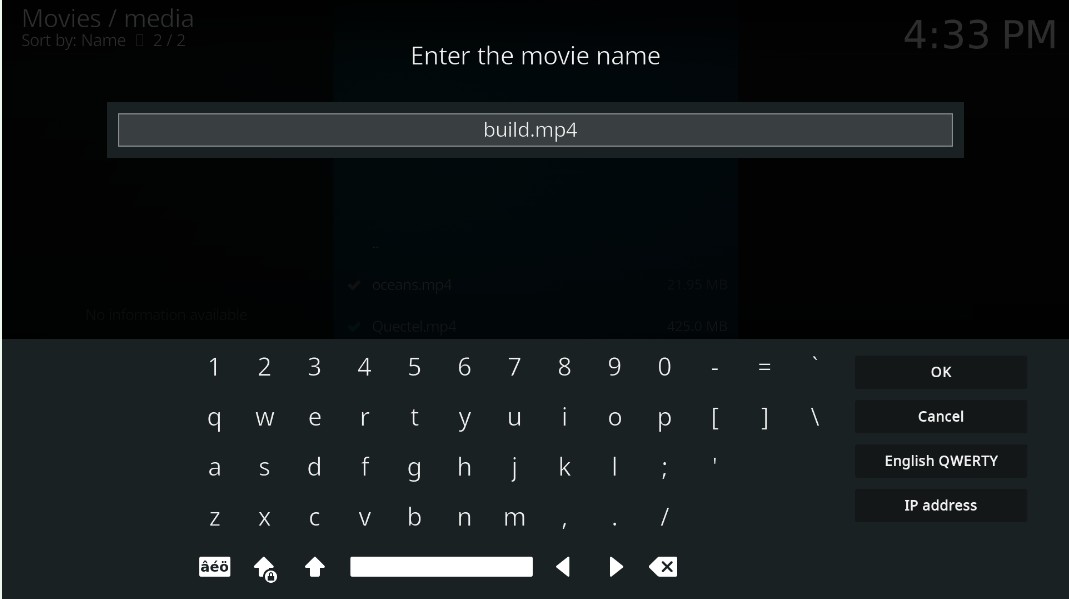
第三步:信息匹配后会弹出提示框,选择 "Yes" 即可,然后双击选择任意一个匹配的影片,再按下ESC回退到 "Movies" 界面,这时我们能看到没有加载出封面的自定义影片。
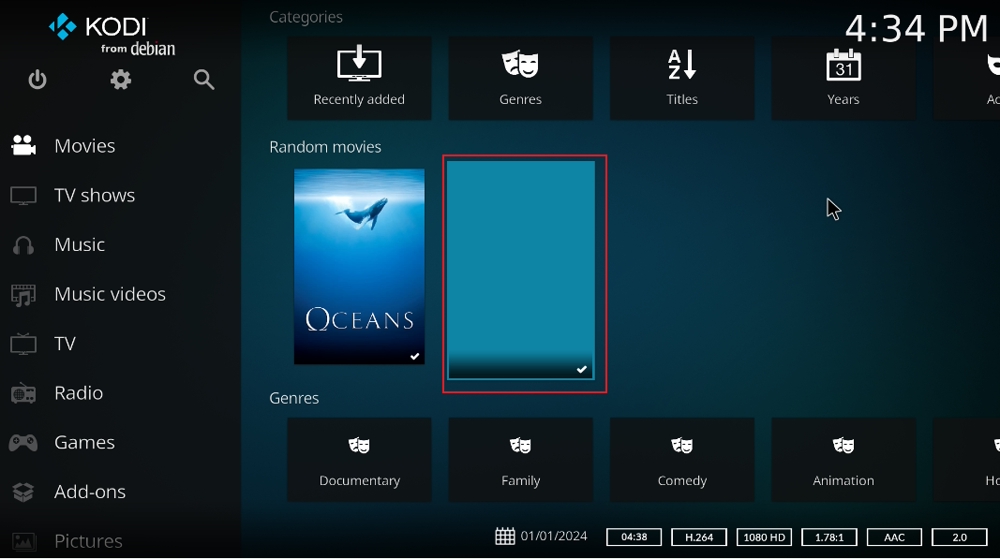
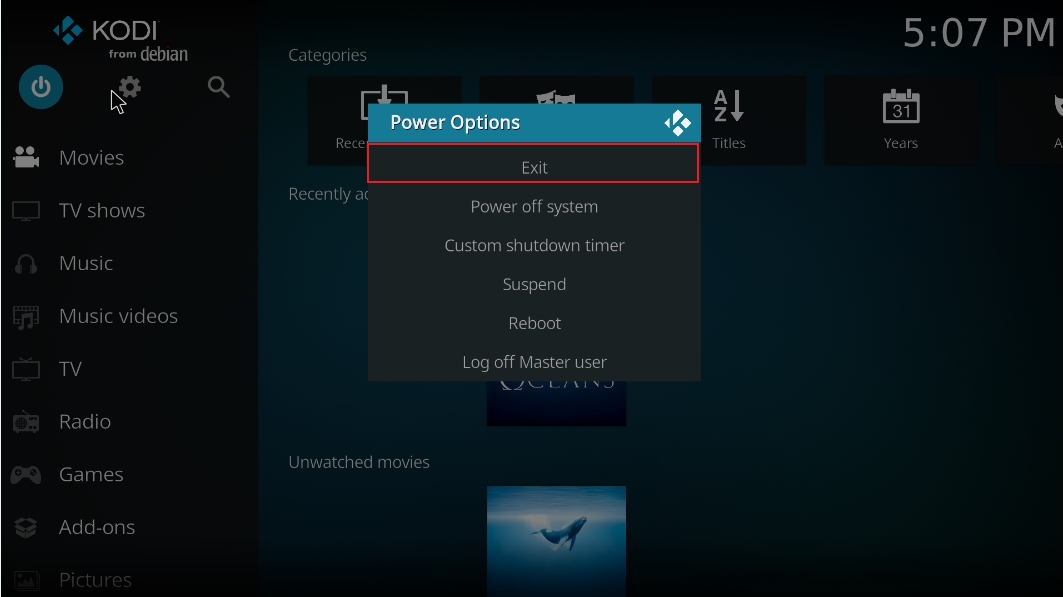
第四步:退出系统再重新登陆加载资源。
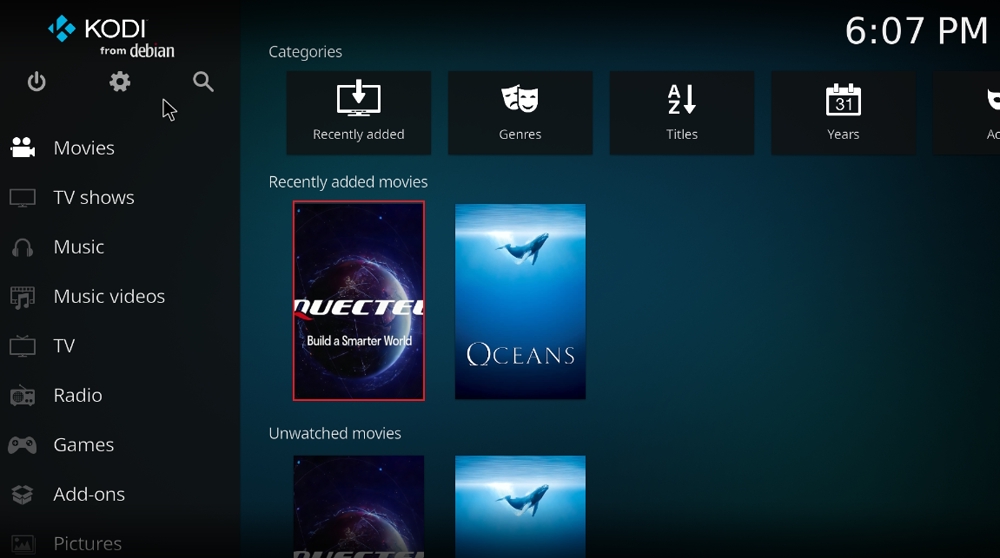
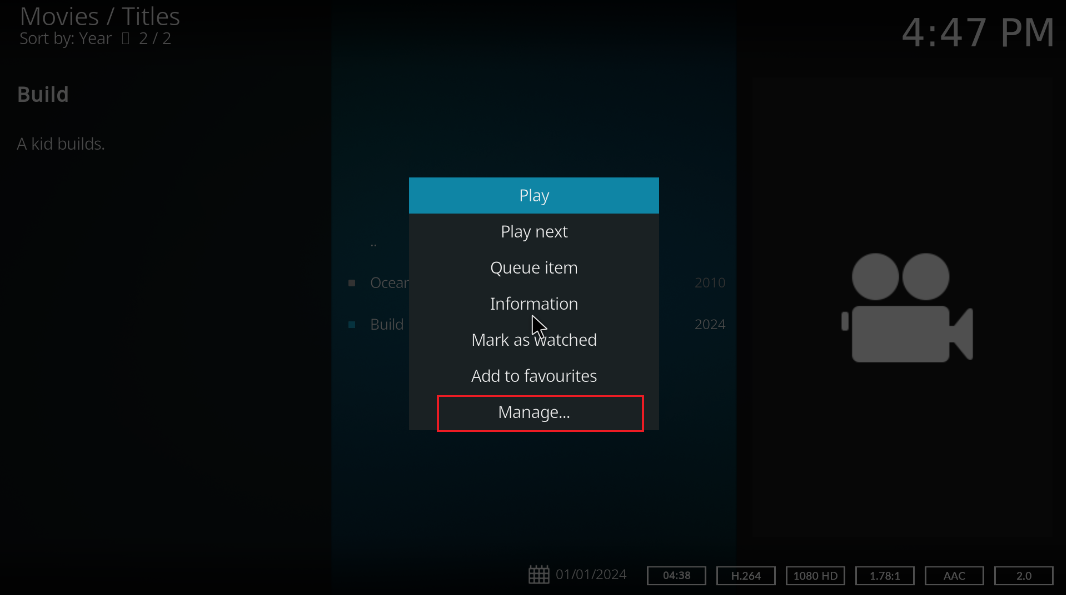
第五步:点击Movies界面,在自定义影片上右键选择Manage,在这里可以修改电影名称、类型分类等;点击Choose art->Poster,选择已存放在导入文件夹下的图片更改视频封面。
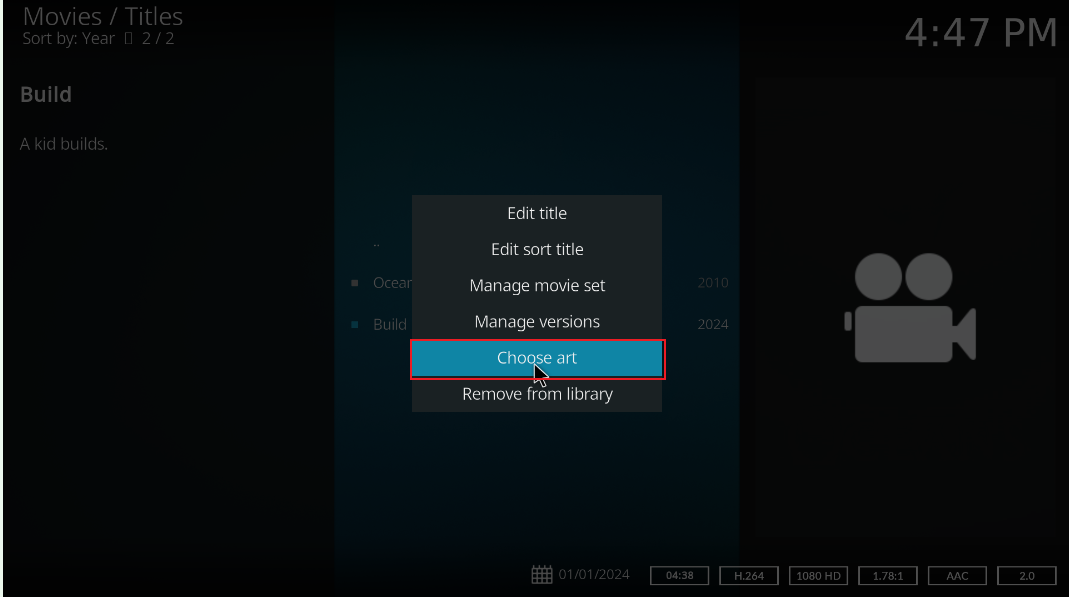
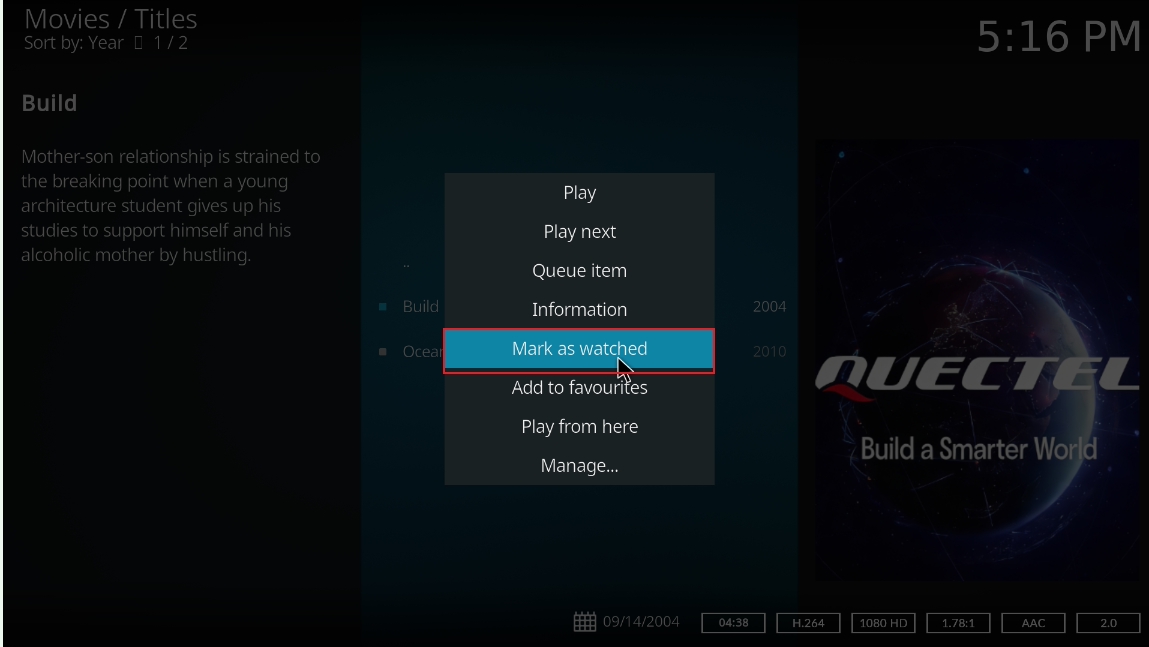
第六步:按下Esc回到初始界面,然后在视频上右键选择Mark as Watched,最后返回 "Movies" 界面,就能看到更换封面后的自定义影片了。