墨水屏阅读器
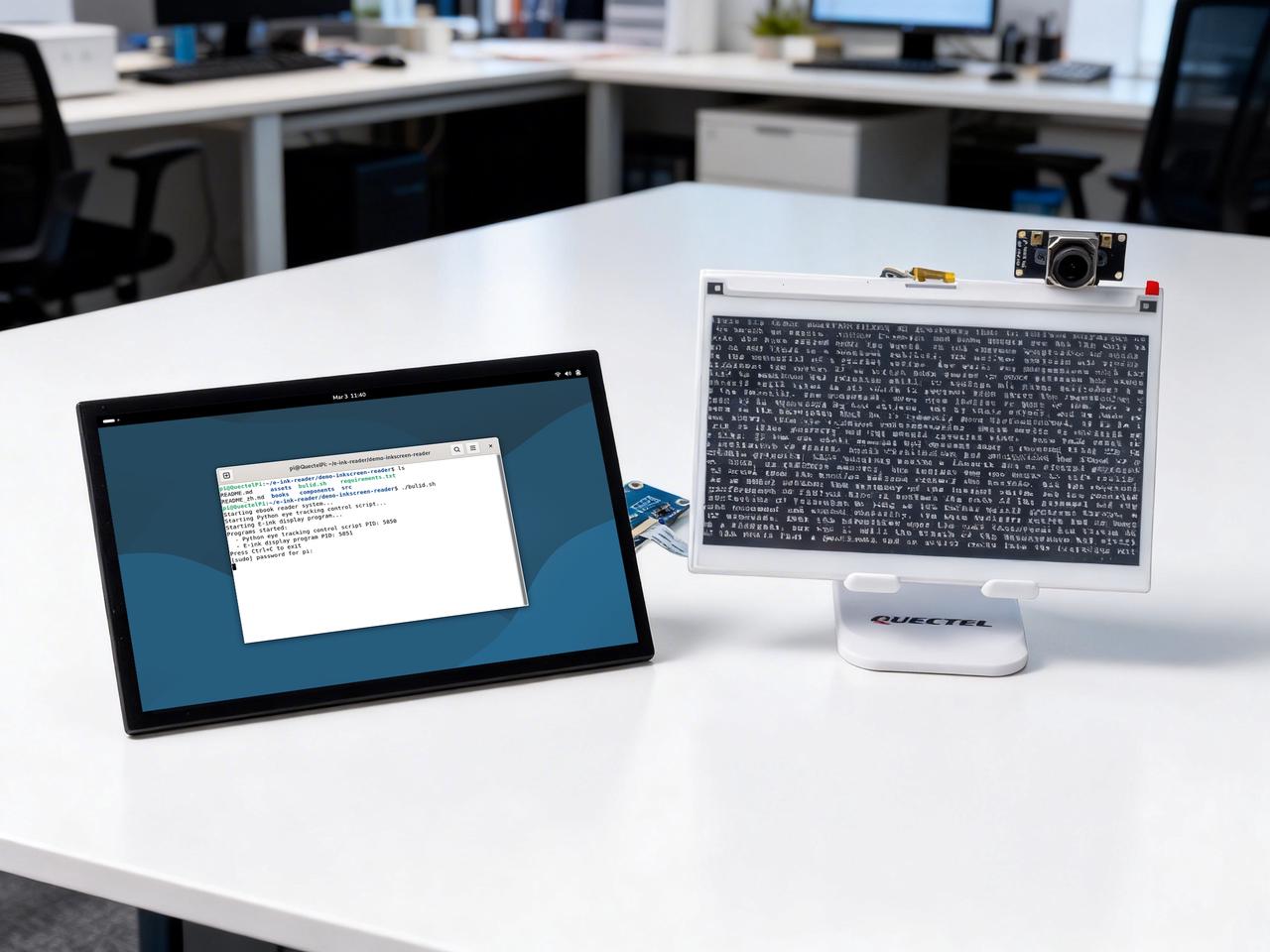
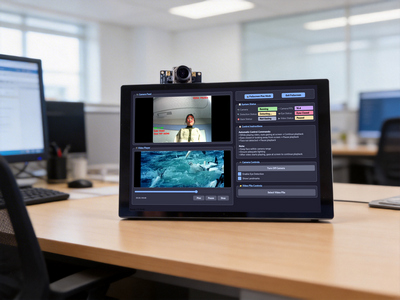
本项目是一款基于Quectel Pi H1智能主控板的智能电子墨水屏阅读器。系统结合电子墨水屏低功耗显示特性与基于摄像头的眼动追踪技术,实现了无需手动操作的自然翻页阅读方式。通过检测用户眼球视线变化完成翻页控制,并配合物理按键作为辅助输入,提升系统可靠性。
- 案例描述
- 资源准备
- 快速上手
- 应用演示
本项目是一款基于Quectel Pi H1智能主控板的智能电子墨水屏阅读器。系统结合电子墨水屏低功耗显示特性与基于摄像头的眼动追踪技术,实现了无需手动操作的自然翻页阅读方式。通过检测用户眼球视线变化完成翻页控制,并配合物理按键作为辅助输入,提升系统可靠性。
在显示方面,系统采用局部刷新与分区渲染策略,支持中英文本的自动排版与连续阅读,同时具备页面记忆与快速唤醒功能,适用于长时间阅读及嵌入式智能终端应用场景。
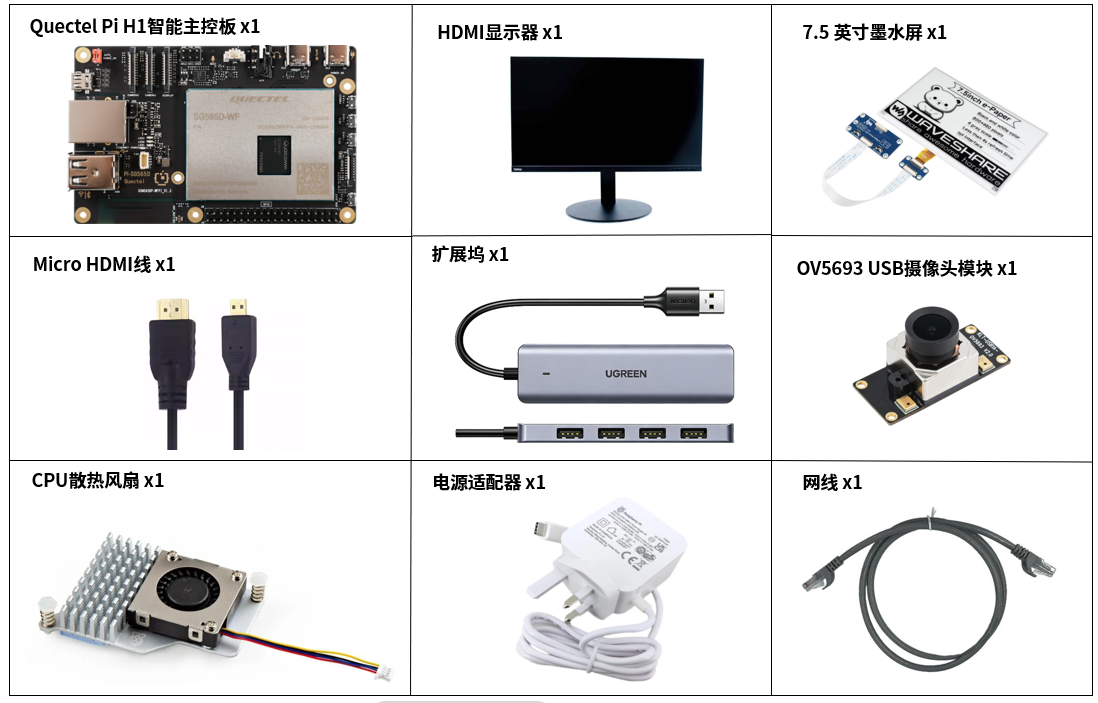
开发配件清单
| 配件名称 | 数量 | 规格参数 |
|---|---|---|
| Quectel Pi H1智能主控板 | 1 块 | Quectel Pi H1智能主控板 |
| 电源适配器 | 1 个 | 27 W USB Type-C接口充电器 1.2 米线长中规电源PD电源 适用于树莓派 5 代 |
| HDMI线 | 1 根 | 规格:HDMI 2.0;线长:1 m;接口:HDMI-A(公头)-HDMI-D(公头) |
| 网线 | 1 根 | 线长:1 m;传输速率:千兆 |
| CPU散热风扇 | 1 个 | 树莓派 5 代官方原装散热器带导热贴 |
| 7.5 英寸墨水屏 | 1 个 | 7.5 英寸墨水屏e-Paper 800×480 分辨率 黑白带板 |
| 扩展坞 | 1 个 | 绿联 USB 3.0 扩展器扩展坞 |
| USB摄像头模块 | 1 个 | OV5693 USB摄像头模块 |
| 显示屏 | 1 个 | 24 英寸HDMI显示器 |
配件实物参考
开发准备
Quectel Pi H1智能主控板出厂默认搭载Debian 13系统镜像,因此无需再次烧录镜像,仅需按照如下步骤操作即可。
硬件连接
散热风扇安装
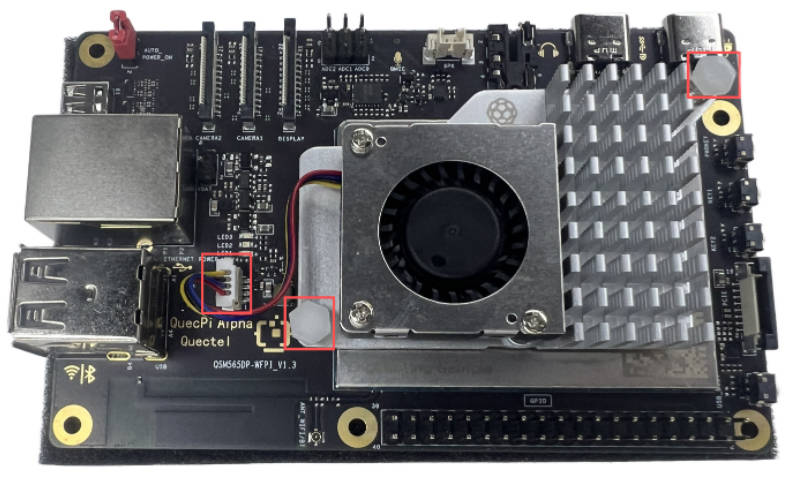
先将散热风扇的排线插入智能主控板的FAN插槽中,然后将散热器上的两端固定在智能主控板预留的插孔中,如下:
显示连接
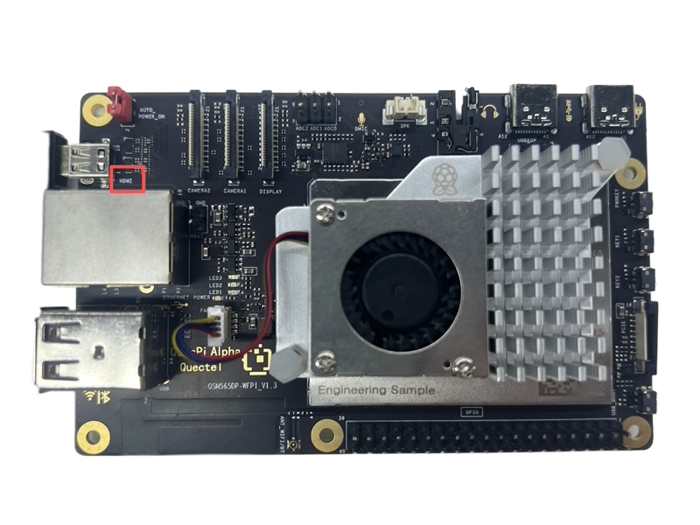
将HDMI线一端接入智能主控板的HDMI接口,另一端接入显示器的HDMI接口。
输入设备连接
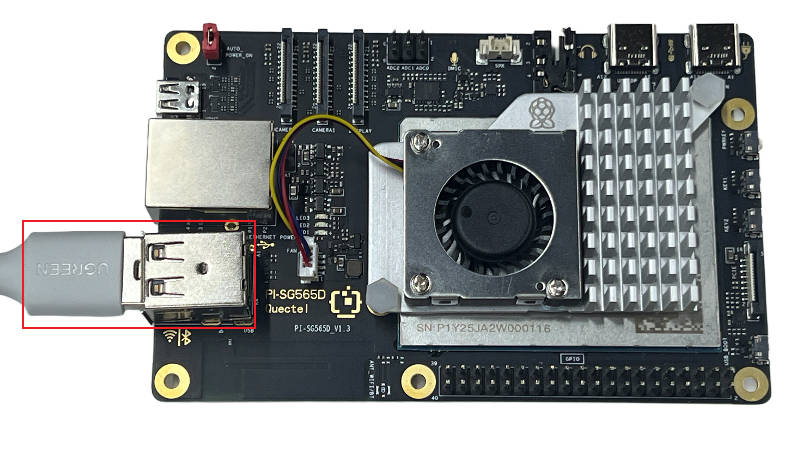
将USB键盘、鼠标接入扩展坞的USB接口,再将扩展坞接入智能主控板的USB接口,若用无线输入设备,将接收器插入扩展坞的USB口即可。
网络连接
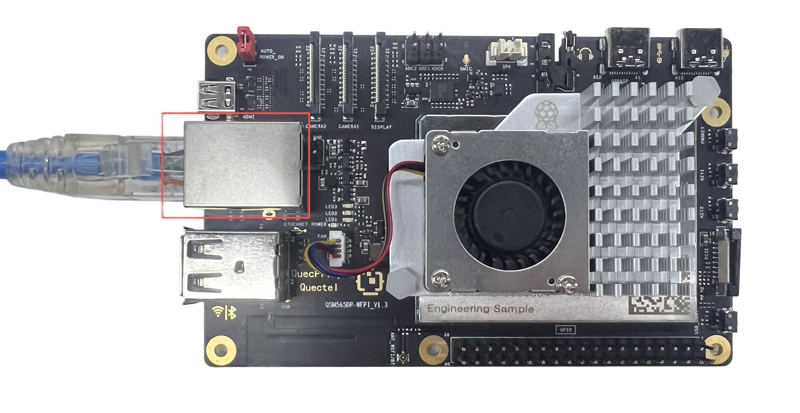
将网线一端接入智能主控板的千兆网口,另一端接入路由器的网口(确保路由器已联网)。
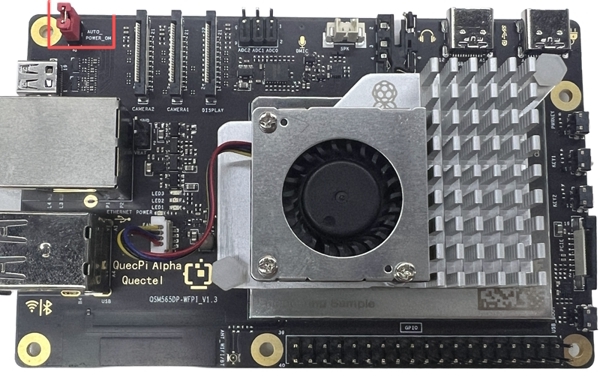
跳线帽连接
智能主控板左上角标有AUTO_POWER_ON丝印的排针,确保已经用跳线帽短接。
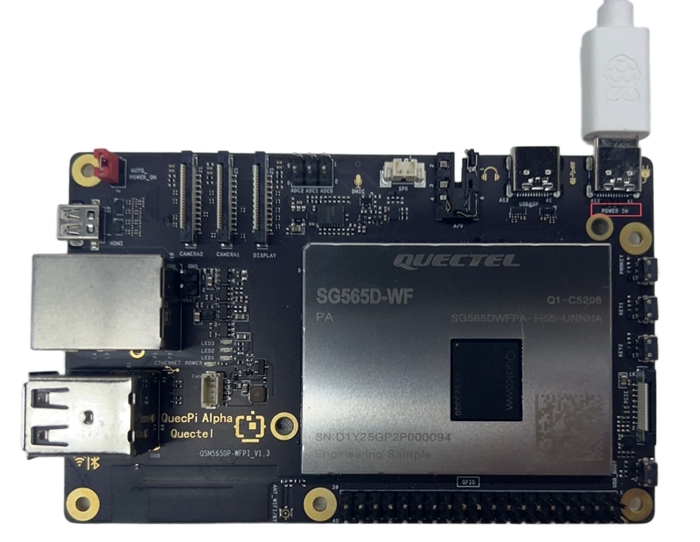
供电连接
将USB-A电源线的USB-A端接入电源适配器,USB-C端接入智能主控板的电源口(通常标注POWER IN)。
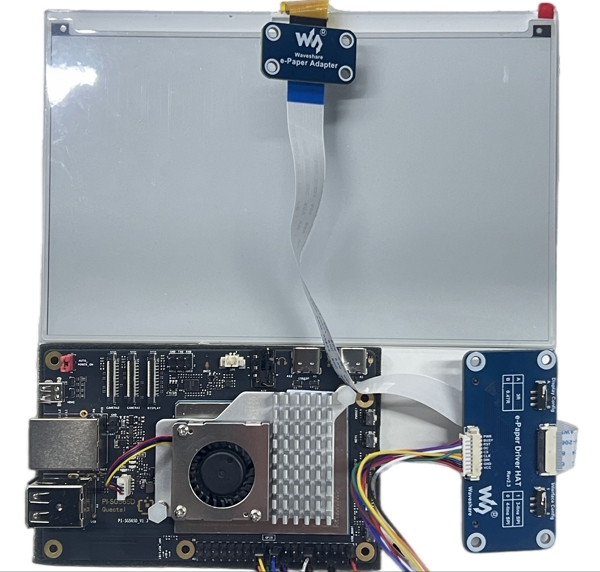
墨水屏连接
选择用PIN排线连接,参考下方的引脚对应表格:
| EPD 引脚 | BCM2835编码 | Board物理引脚序号 |
|---|---|---|
| VCC | 3.3 V | 3.3 V |
| GND | GND | GND |
| DIN | MOSI | 19 |
| CLK | SCLK | 23 |
| CS | CE0 | 24 |
| DC | 25 | 22 |
| RST | 17 | 11 |
| BUSY | 24 | 18 |
| PWR | 18 | 12 |
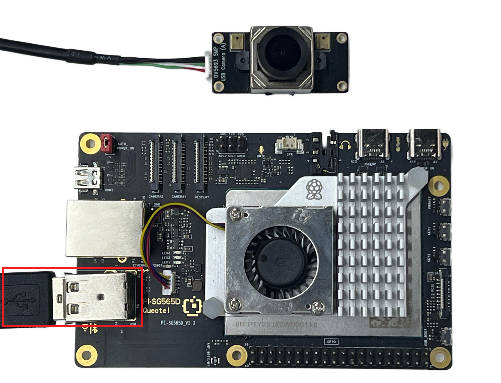
摄像头连接
将OV5693摄像头模块接入智能主控板或扩展坞的USB接口即可。
连接完成参考
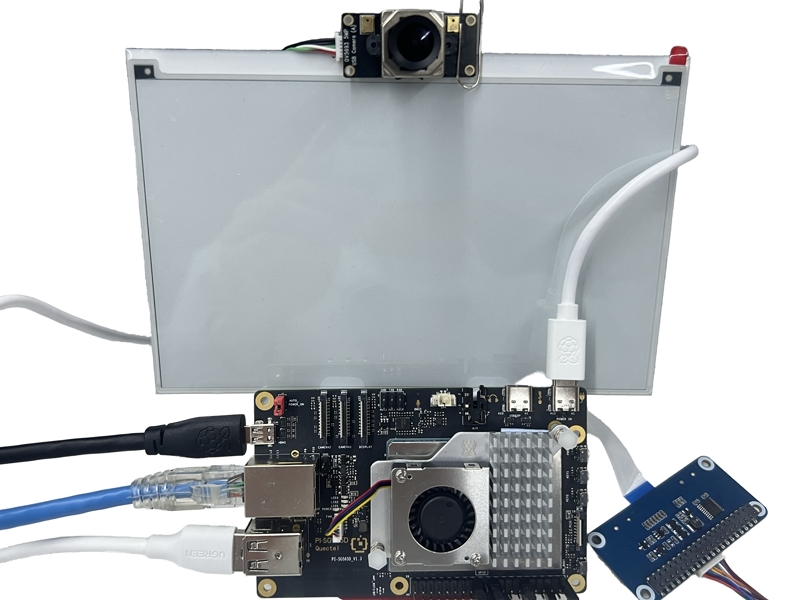
项目实现
获取项目源码
1.在智能主控板的根目录下新建e-ink-reader文件夹存放项目源码。
2.点击下载源码。
3.利用SCP命令上传文件至e-ink-reader目录下,参考远程访问SCP文件拷贝章节。
4.在该文件夹路径下打开终端运行以下命令修改文件权限。
编译LG库
在e-ink-reader目录下依次执行下面命令。
配置Python环境
目前系统默认的Python版本为3.13,而我们使用的MediaPipe模型需要的开发环境在Python 3.9-3.12,需要重新指定Python路径,系统中已经安装了Python 3.10,修改Python默认路径即可。
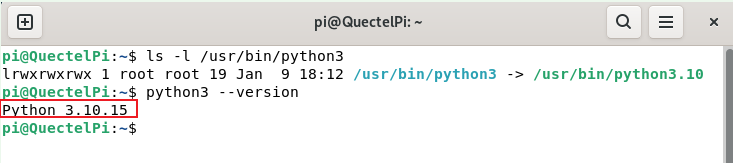
激活Python虚拟环境
执行下面命令创建并激活Python虚拟环境。
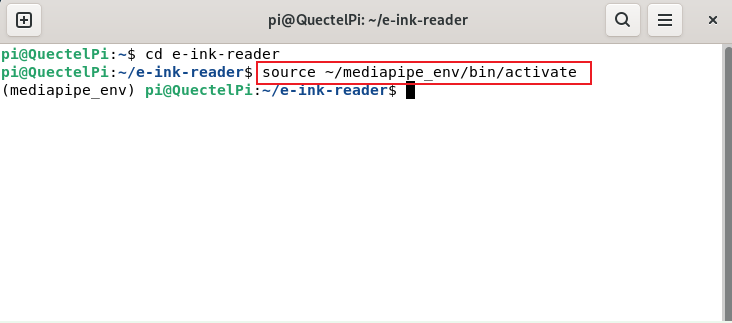
安装Python依赖项
- 在e-ink-reader目录下安装Python依赖项。
- 单独安装evdev库。
编译墨水屏驱动程序
在e-ink-reader/src/c目录下编译墨水屏阅读器程序,若该目录出现epd文件则证明编译成功。
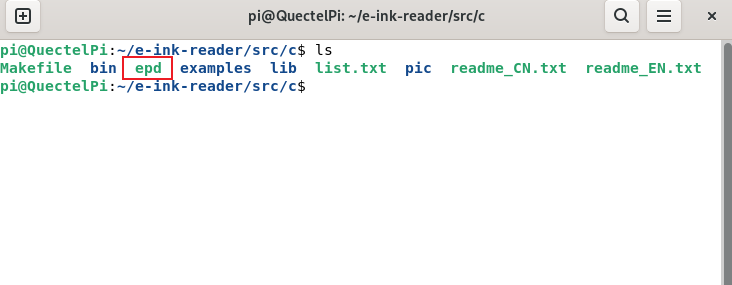
创建udev规则文件
- 先输入下面命令创建并打开udev规则文件。
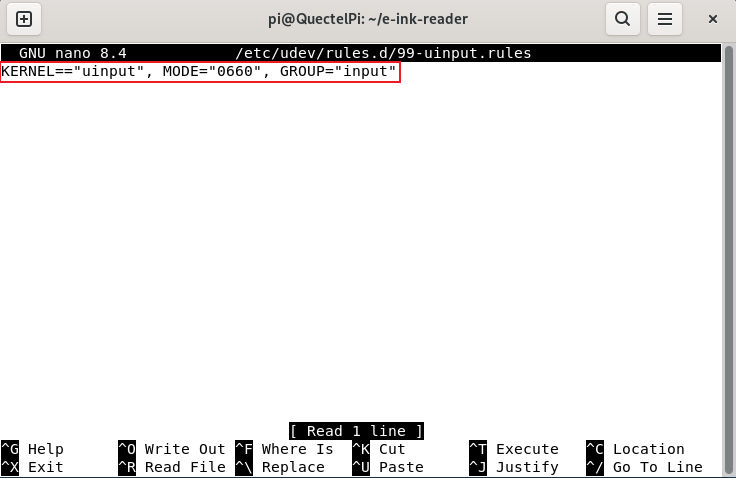
- 在文件中添加下面语句,按下"ctrl + o" + Enter保存编辑内容,然后按下"ctrl + x"退出编辑。
添加input组
将用户添加至input组。
开启SPI功能
在终端输入下面命令开启SPI功能。
验证配置
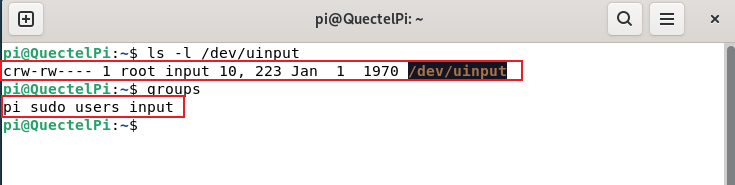
- 重启系统后在终端输入下面命令验证用户是否在input组中以及udev规则配置是否生效。
- 验证SPI功能是否开启。

配置免密运行程序
在终端输入下面命令配置免密运行epd程序。
准备书籍文件
将您的.txt文件放入e-ink-reader/src/tools/books目录下,并确保编码为GB2312。
Windows用户操作路径:记事本 → 另存为 → 编码选"ANSI"(即GB2312)。
运行程序
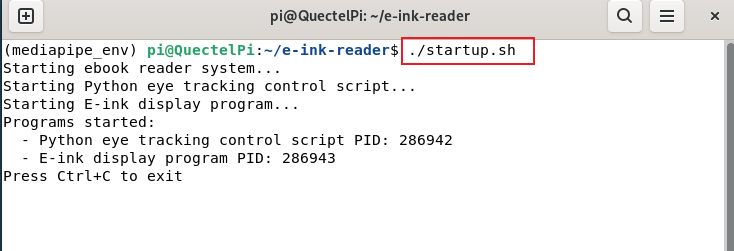
在e-ink-reader文件夹下执行startup.sh脚本运行项目。