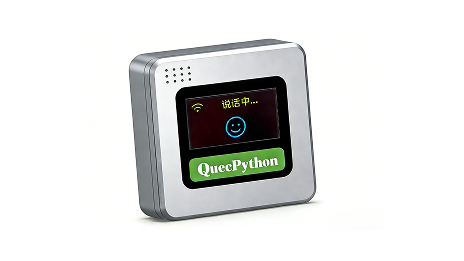
Coze 平台 WebSocket QuecPython 接入
该Coze聊天机器人方案具有以下特性:
- 支持音色切换。
- 支持语音中断/打断。
- 支持语音唤醒。
- 使用 Python 语言,便于二次开发。
- 开发资源
- 快速上手
- 软件设计
硬件资料
-
EC800MCNLE 开发板(含天线、Type-C 数据线等)
-
电脑(Windows 7、Windows 10 或 Windows 11)
-
任意 2-5 W 功率的喇叭即可 (移远商城购买链接)
-
一块电池
软件资料
- QuecPython 模块的 USB 驱动:QuecPython_USB_Driver_Win10_ASR
- QuecPython 固件
开发工具
- QPYcom - QuecPython 调试工具
- 版本:V3.9.0
- 下载 QPYcom
- VSCode - 代码编辑器
- 下载 VSCode
实验源码
- 从 Github 仓库获取源代码步骤如下:
- 压缩包下载
硬件准备
-
Windows 电脑一台,建议
Win10系统。 -
一套 EC800MCNLE 开发板 (含天线、Type-C 数据线等)。
-
一张可正常使用的 Nano SIM 卡。
-
一个 2-5 W 功率的喇叭。
环境搭建
- 下载并安装 EC800M 系列模组驱动:QuecPython_USB_Driver_Win10_ASR。
- 下载并安装 VSCode。
- 下载并解压 QPYcom 工具到电脑的合适位置。
- 下载固件包。
- 下载实验源码。
硬件连接
按照下图进行硬件连接:
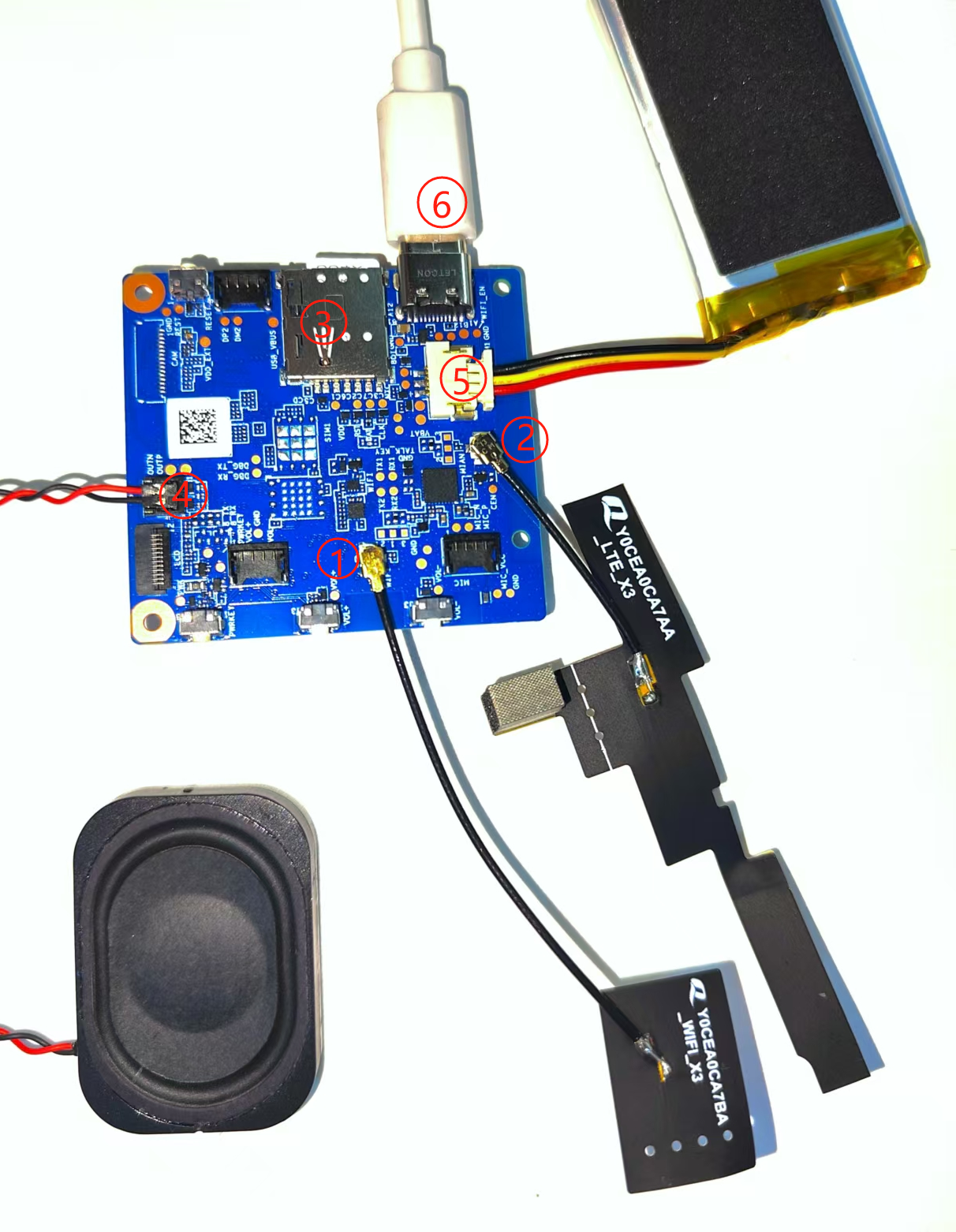
- 将
Wi-Fi天线连接至图中标识有Wi-Fi字样的天线连接座上。 - 将天线连接至标识有
LTE字样的天线连接座上。 - 在图示位置插入可用的
Nano SIM卡。 - 将喇叭连接至图中标识有
SPK+和SPK-的排针上。 - 在图示的位置接入电池。
- 使用 Type-C 数据线连接开发板和电脑。
设备开发
开机
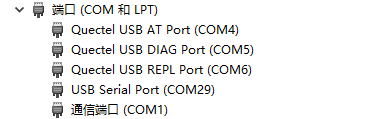
完成硬件连接后,电脑设备管理器的端口列表中出现包含 Quectel USB 字样的 COM 口,表示开机成功。
烧录固件包
参考此章节,烧录对应型号固件包至开发板。
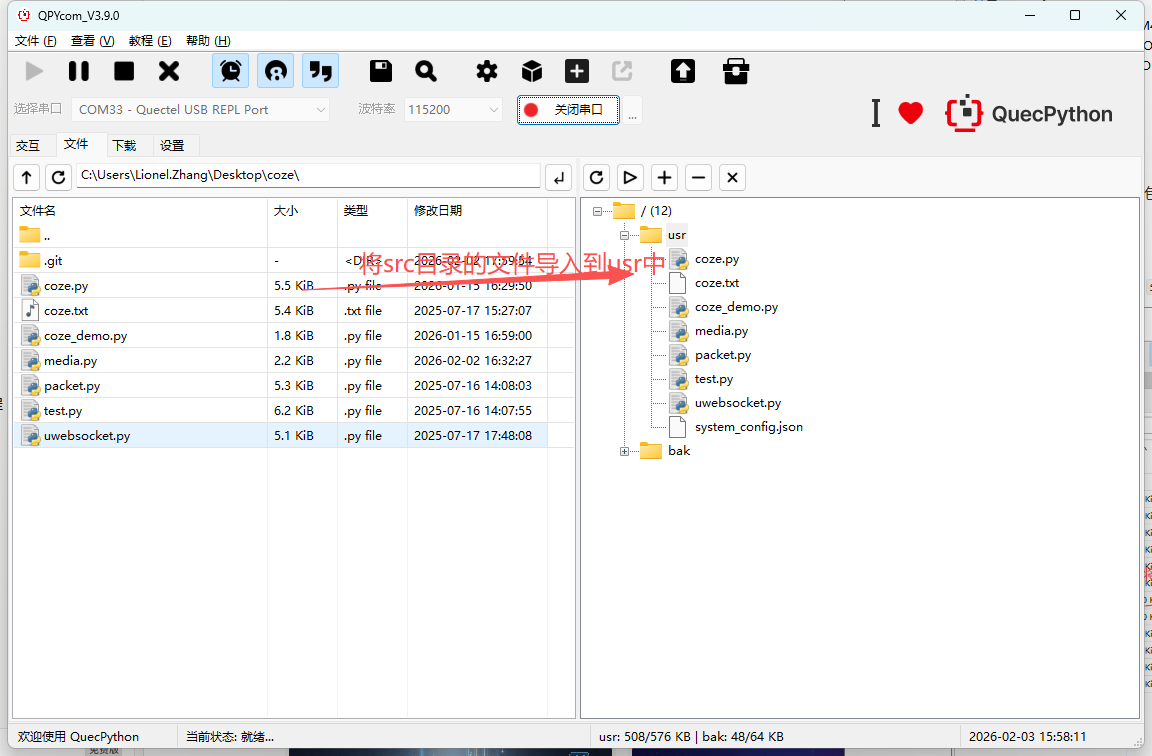
脚本导入与运行
业务调试
程序启动
执行 _main.py 脚本后,程序开始运行。
注册Coze
如果未注册 Coze 平台,将无法进行正常交互。需要前往主页 > 扣子进行设备注册。注册完成后,复制 AI 智能体。
复制AI智能体
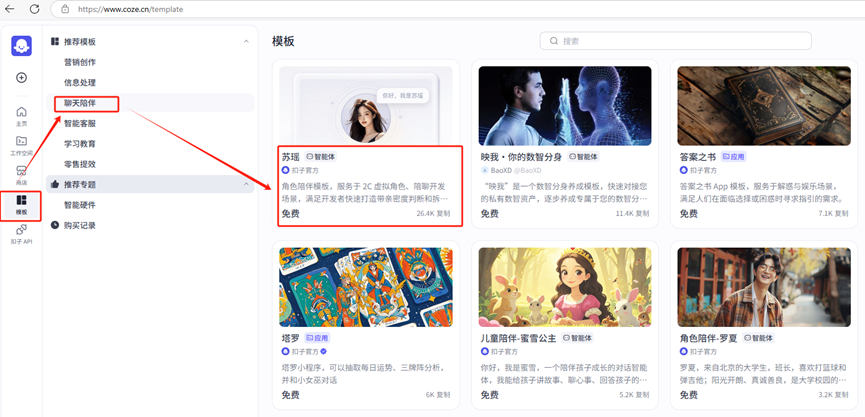
a. 进入模板
进入模板->聊天陪伴->选择智能体。 可以根据自己需要选择智能体。
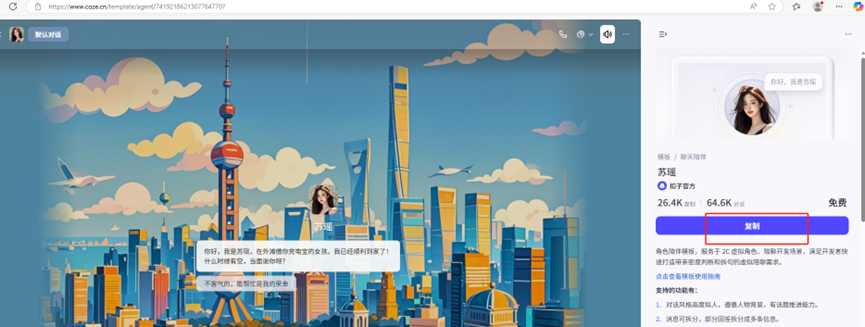
b. 复制模板
选择复制模板
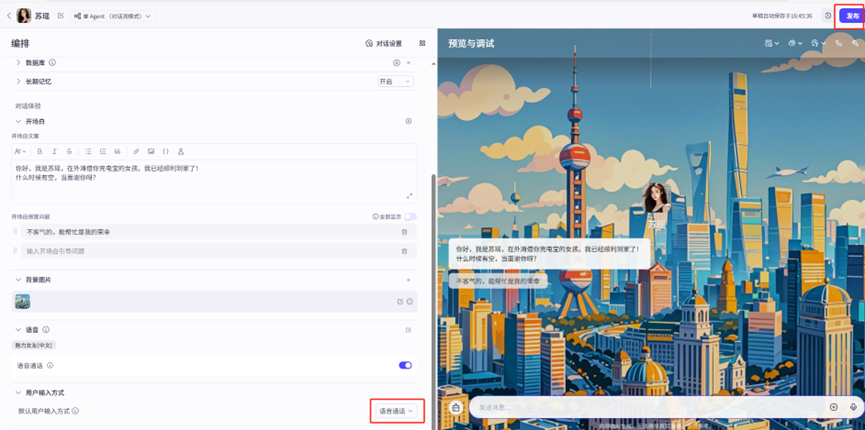
c. 发布模板
选择语音通话,发布模板。
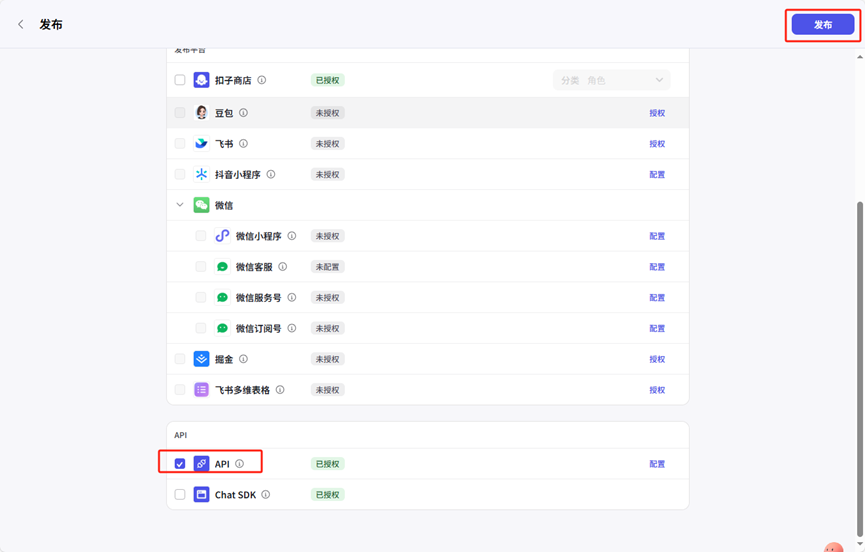
选中API后, 点击发布即可。
配置服务器信息到模组
a. 配置个人令牌
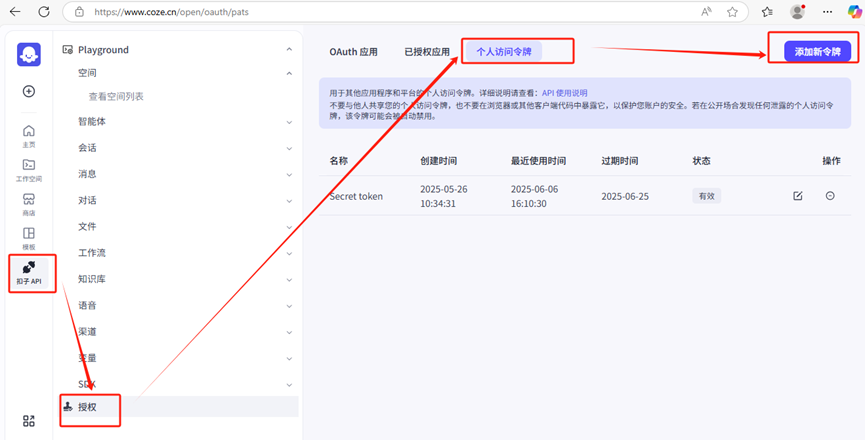
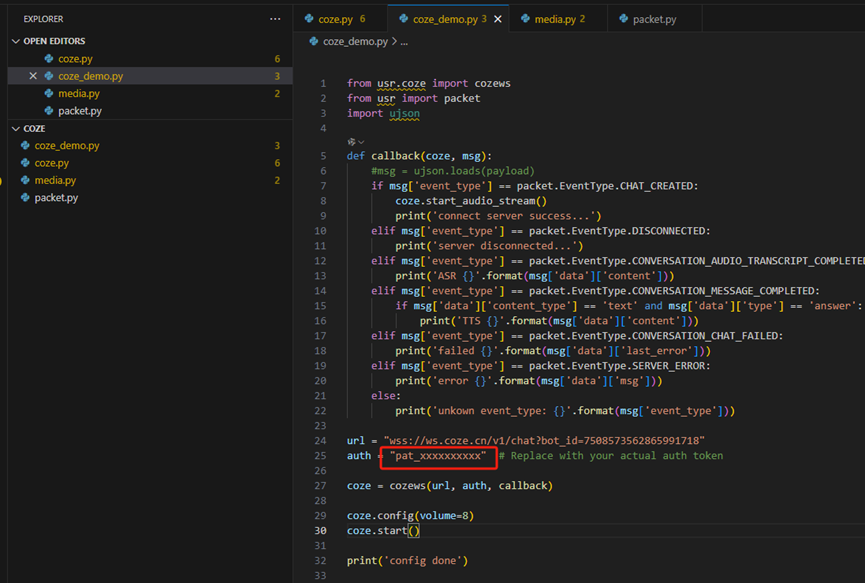
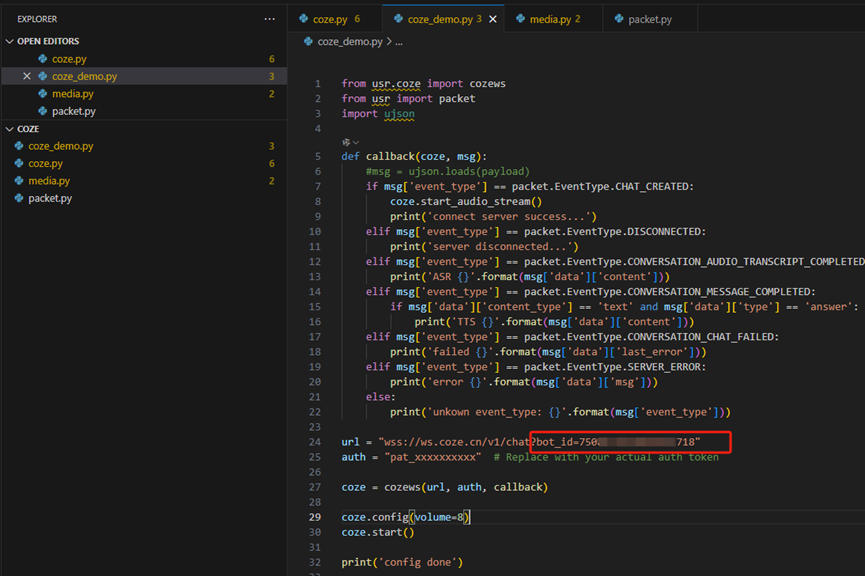
创建个人令牌, 并配置到模组demo中。具体过程参考下图。
b. 配置智能体botid
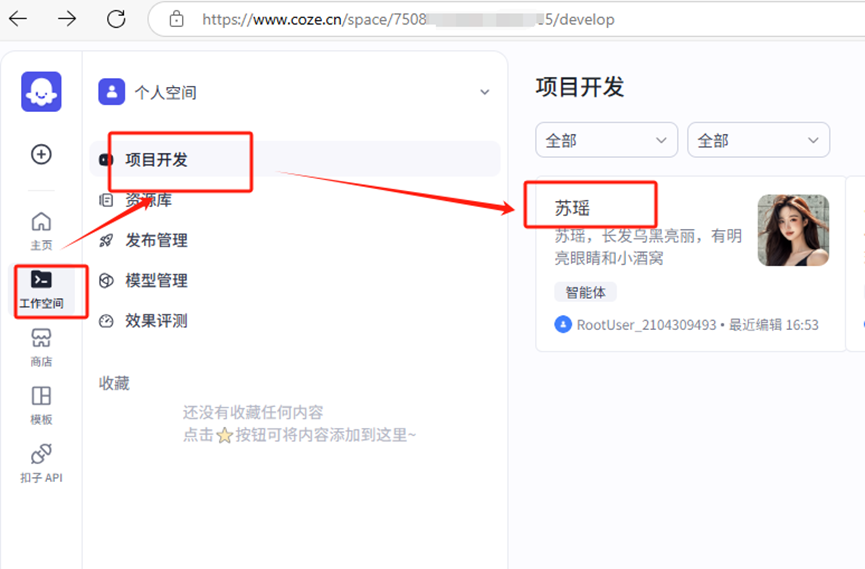
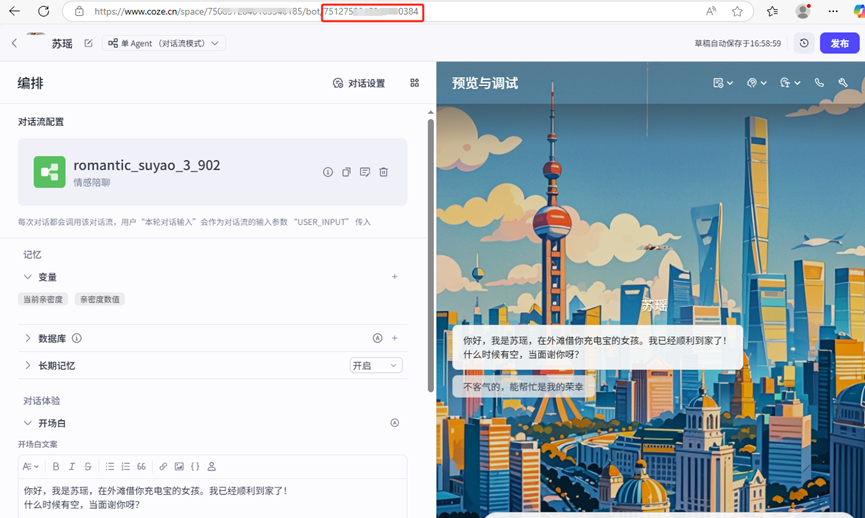
进入项目开发界面,点击刚刚复制的智能体。访问的 URL 中包含 bot ID 信息,将 bot 后面的字符串配置到模组 Demo 中。具体信息参考下图说明。
运行代码
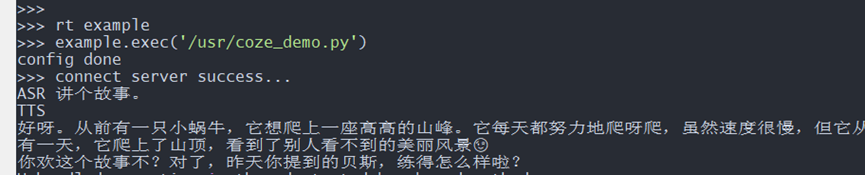
运行日志如下,开场白结束后,即可进行实时对话。
软件框架
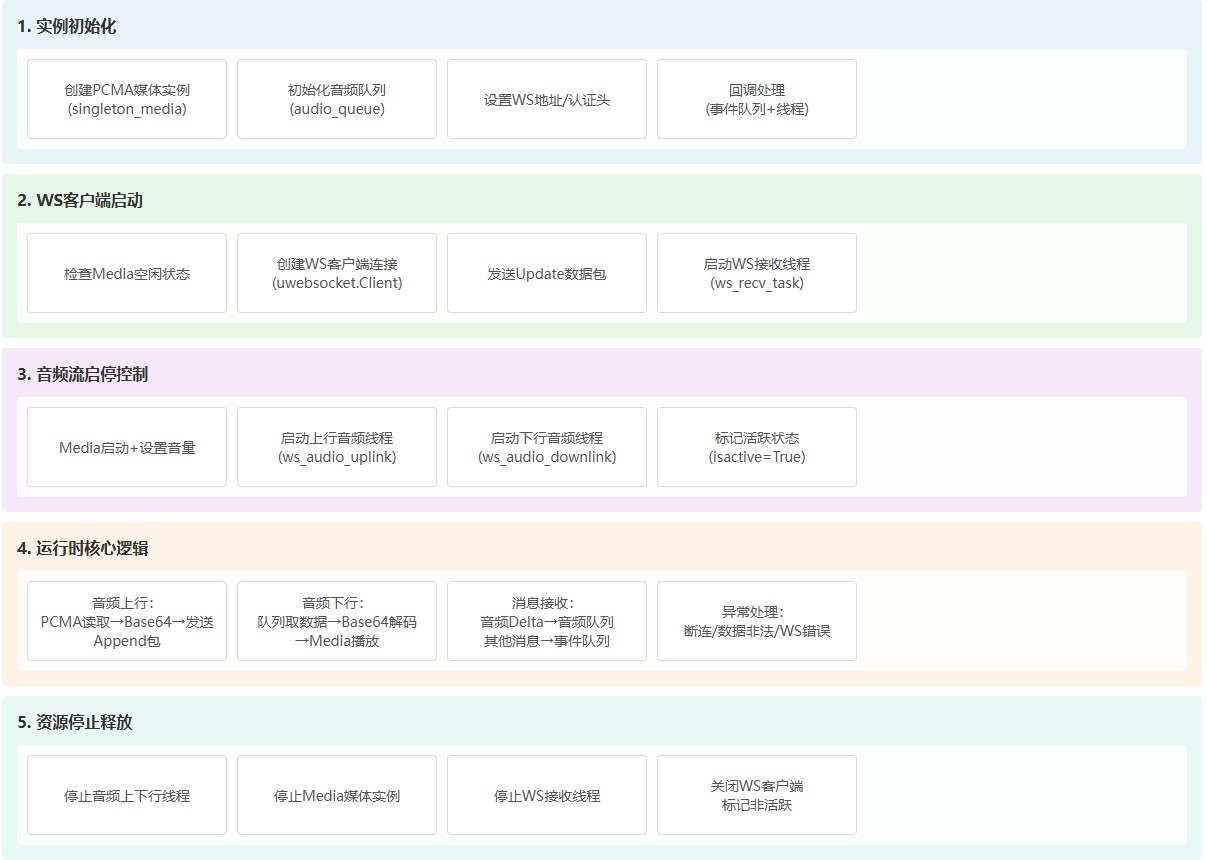
框架设计图
代码讲解
类初始化(init)
WS 连接启动(start)
建立 WebSocket 连接,发送初始化消息,启动消息接收线程。
资源停止释放(stop + stop_audio_stream)
停止音频流线程、释放媒体资源、关闭 WS 连接,完成全生命周期收尾。
- 音频流停止(stop_audio_stream)
- 整体停止(stop)
WS 消息接收(ws_recv_task)
持续监听 WS 服务端消息,分流音频数据和事件消息,处理断连异常。
回调事件处理(ws_server_event_handler)
消费事件队列中的非音频消息,调用外部传入的回调函数处理。
音频流启停(start_audio_stream)
启动音频硬件,配置音量,启动音频上下行线程,标记活跃状态