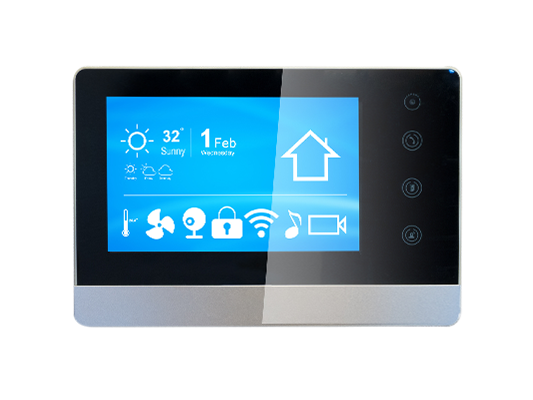
智慧农业中控面板
该智慧农业中控面板方案基于 U-235标准开发板实现,具有以下特性:
- 提供实时显示天气预报、农业环境数据监测、实时数据显示、历史数据曲线、农业设备控制等功能。
- 高度的可定制性,用户可以根据具体情况和需求精细调整农业操作的各个方面
- 拥有丰富外设接口,支持连接大多数常用的传感器,如:温湿度传感器、气体传感器等
- 使用 Python 语言,便于二次开发。
- 开发资源
- 快速上手
- 软件设计
开发板资料
模组资料
- 型号:EC600UCN_LB
- 规格书
- 驱动下载
开发工具
- QPYcom - QuecPython 调试工具
- 版本:V3.9.0
- 下载 QPYcom
-
VSCode - 代码编辑器
- 下载 VSCode
固件包
- 版本:EC600UEUAB_R03A01M8_OCPU_QPY_BETA1107
- 下载固件,从实验源码目录EC600UEUAB_R03A01M8_OCPU_QPY_BETA1107中获取固件(参阅后续章节)
实验源码
-
版本:v1.0.1
-
从 Github 仓库获取源代码步骤如下:
硬件准备
-
Windows 电脑一台,建议
Win10系统。 -
一根Type-C数据线
环境搭建
- 下载并安装 EC600U 系列模组驱动:QuecPython_USB_DriverU_V1.0.19
- 下载并安装VSCode
- 下载并解压 QPYcom 工具到电脑的合适位置。
- 下载固件包,从实验源码目录EC600UEUAB_R03A01M8_OCPU_QPY_BETA1107中获取固件
- 下载实验源码
硬件连接
按照下图进行硬件连接:

使用 Type-C 数据线连接开发板和电脑。
设备开发
开机
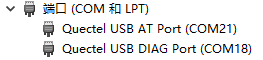
完成硬件连接的工作后,长按开发板上标识为PWR的按键,直到网络灯net闪烁,或电脑设备管理器的端口列表中出现包含Quectel USB 字样的 COM 口,表示开机成功。
烧录固件包
参考此章节,烧录固件包 EC600UEUAB_R03A01M8_OCPU_QPY_BETA1107.zip 至开发板。
脚本导入与运行
-
参考此章节,将源码目录下
code文件夹中的所有文件导入到模组文件系统,如下图所示: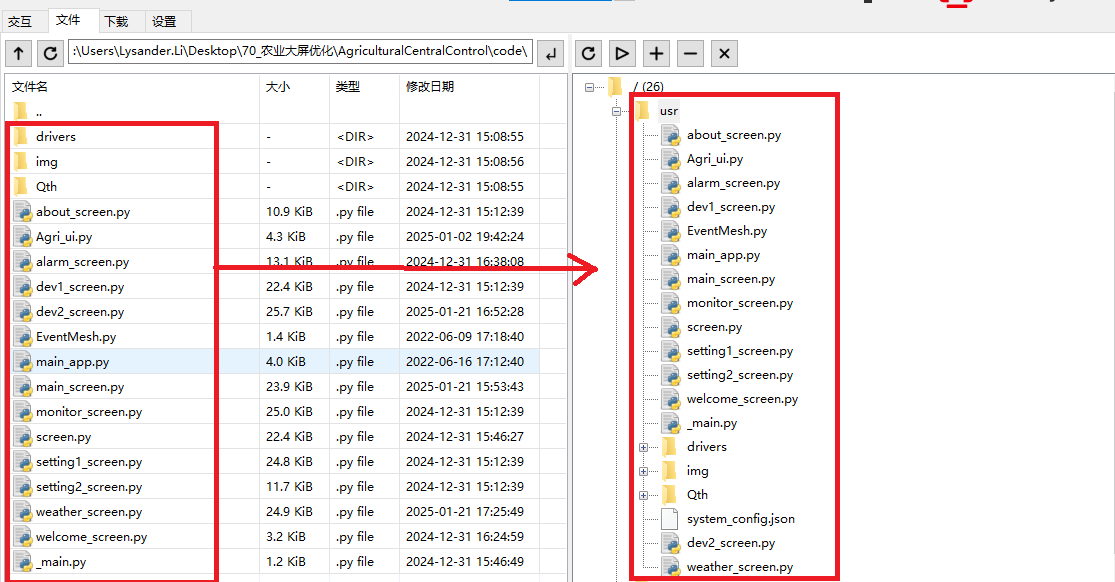 ·
· -
参考此章节,执行主程序文件
main.py。(正常开机时,模组会自动执行main.py文件)。 -
参考此章节,停止程序运行。
界面介绍
程序启动
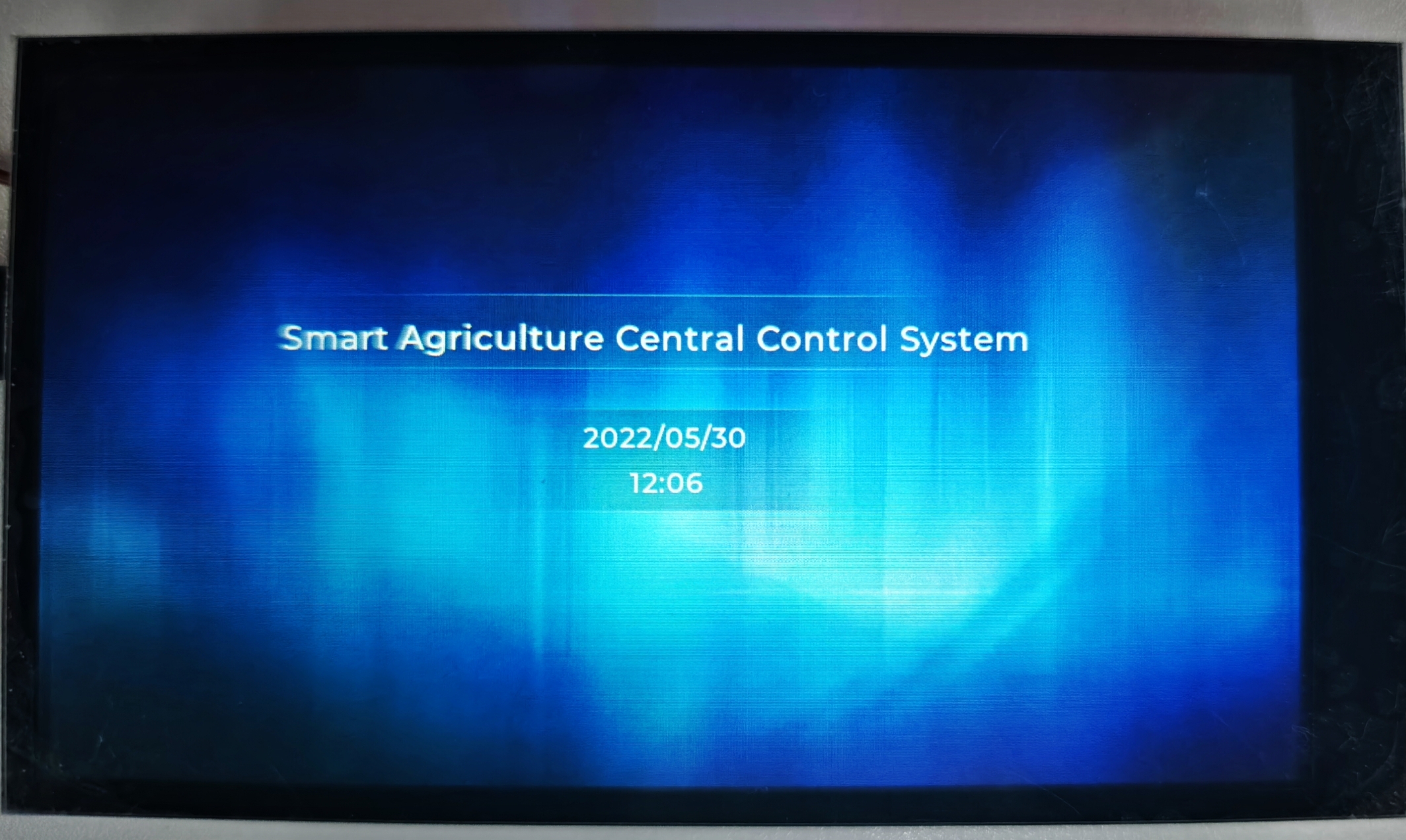
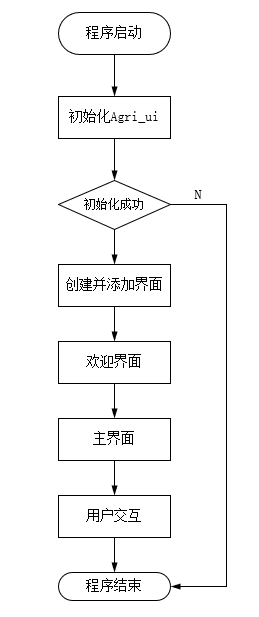
执行main.py之后,程序启动成功会进入welcomescreen界面,等待2秒后进入main_screen界面。
主界面
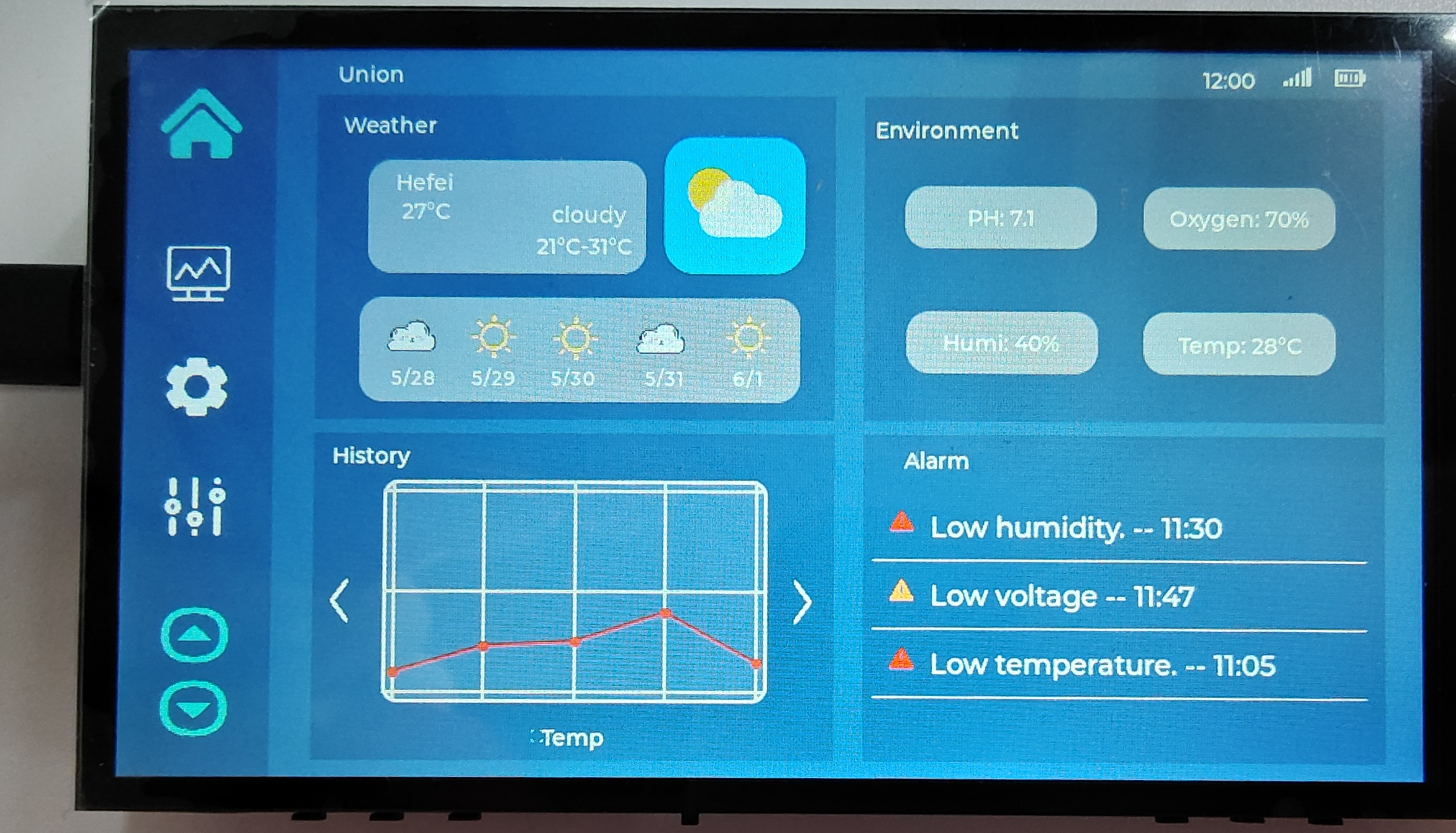
组成部分:
-
天气信息:
- 当前天气状况:包括温度、天气状况(晴、雨、云等),风速和风向。
- 未来天气预报:提供未来几天或一周的天气预测,包括气温变化、降水概率等。
点击后,即可进入完整的天气界面。
-
温度和湿度历史曲线:
- 实时更新的温度和湿度数据,以曲线图形式展现,方便观察短期和长期的变化趋势。
- 可能包括日、周、月甚至年的数据对比。
-
常见环境参数:
- 土壤湿度:实时显示土壤的湿度水平。
- 土壤PH值:监测土壤酸碱度。
- O2浓度:显示当前环境氧气浓度。
- 温度:实时显示当前室温,对温室作物生长尤其关键。
-
报警信息:
- 系统实时监测并提醒任何异常情况,如温度或湿度突然偏离正常范围,未授权入侵,设备故障等。
- 告警历史记录,方便回溯和分析过去的事件。
天气详细界面
点击主界面的weather进入详细天气界面。
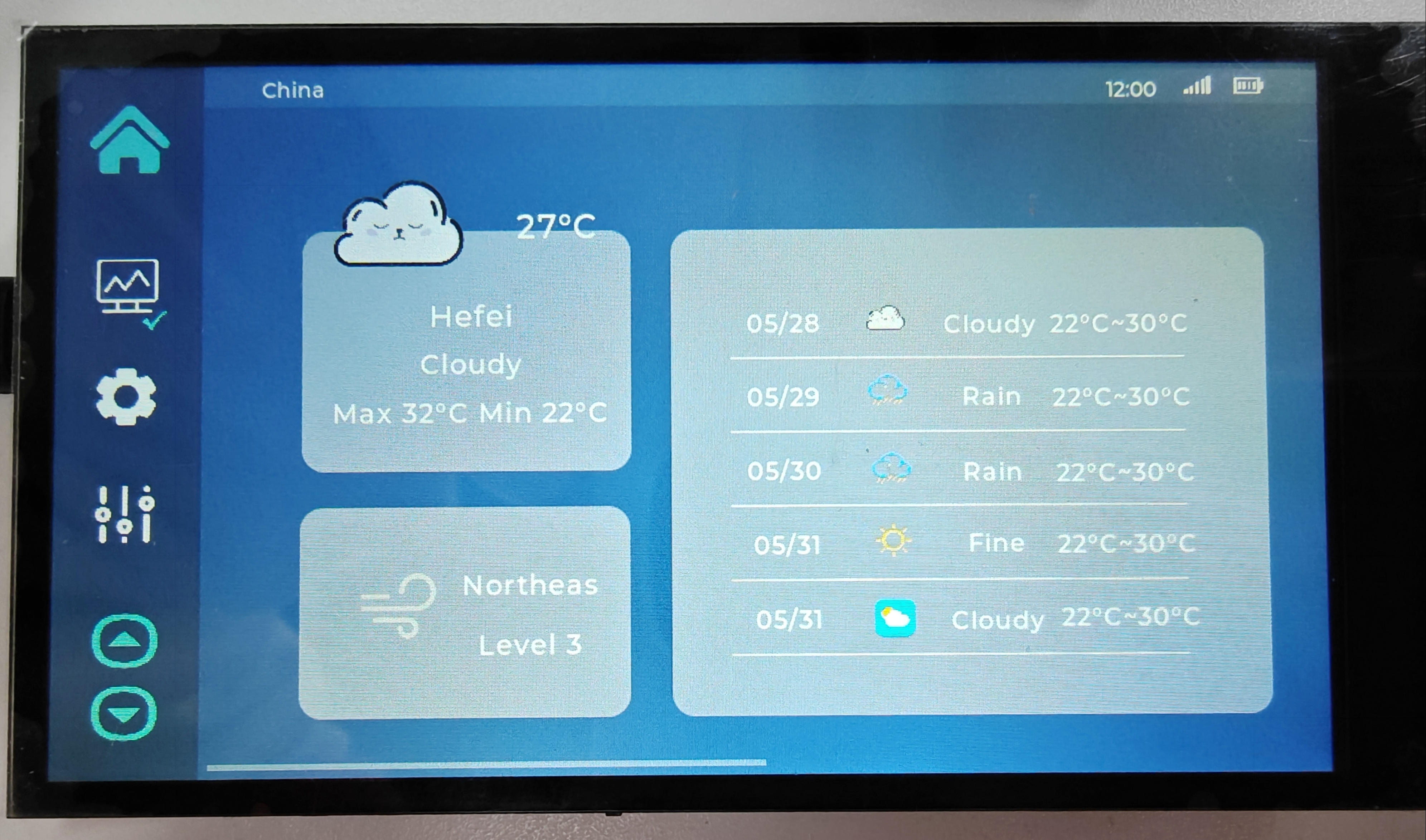
直观显示当前城市的当前温度、最高温度、最低温度、城市的风速和风向以及未来五天天气的详细信息。
环境数据显示界面
设备状态显示界面用于监测和显示各个设备和传感器的运行状态, 以便于快速识别任何潜在问题,并采取相应措施,确保农业操作的顺畅和效率。通过中控面板,农业管理者能够有效监控和维护农场的关键设备和传感器,提高整体的生产力和可靠性。
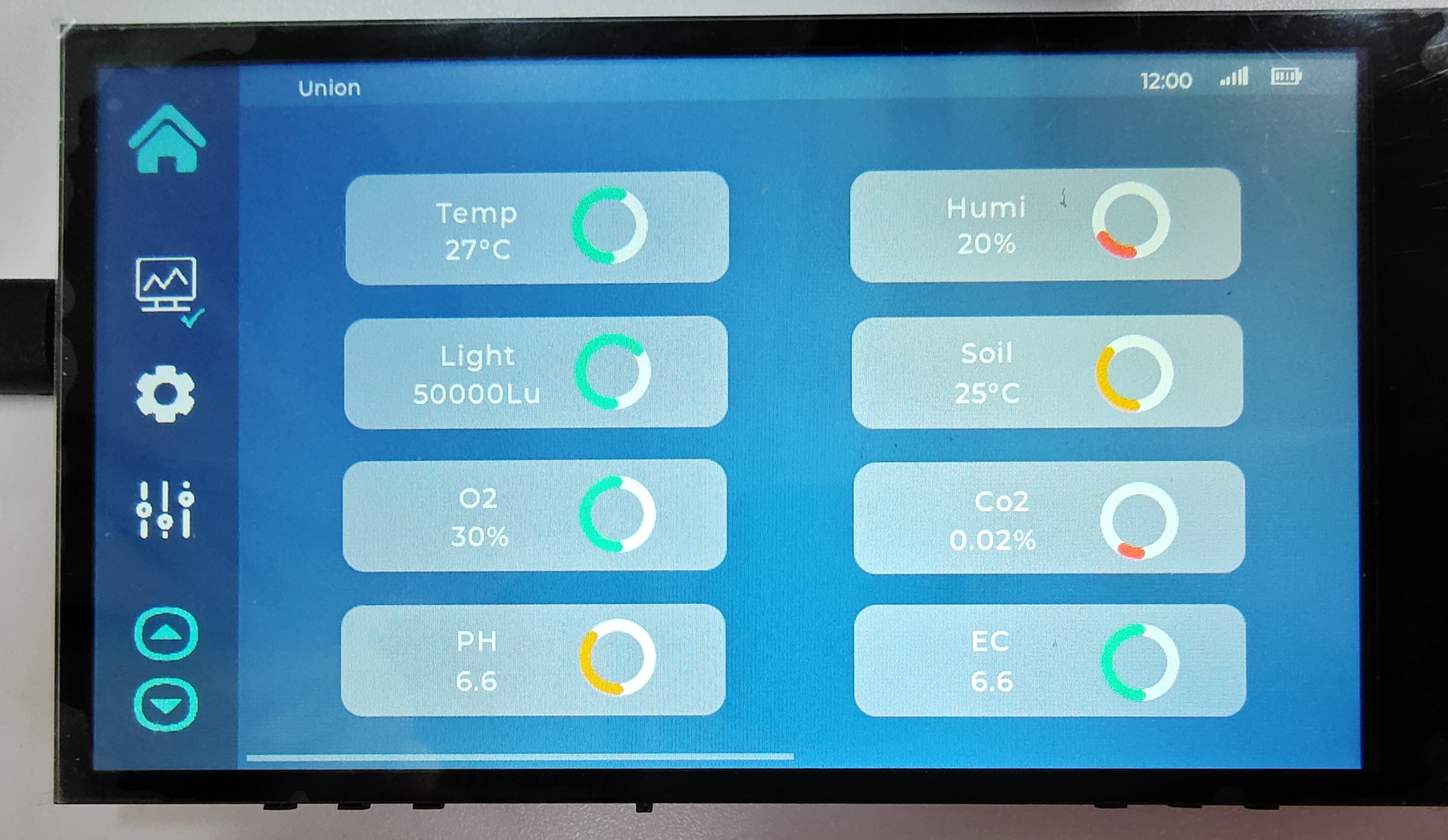
该界面包括了农业中常见的环境传感器状态。 包括温湿度、关照、土壤PH值、土壤EC、二氧化碳浓度、氧气浓度、风速风向和土壤的温湿度。
阈值设置界面
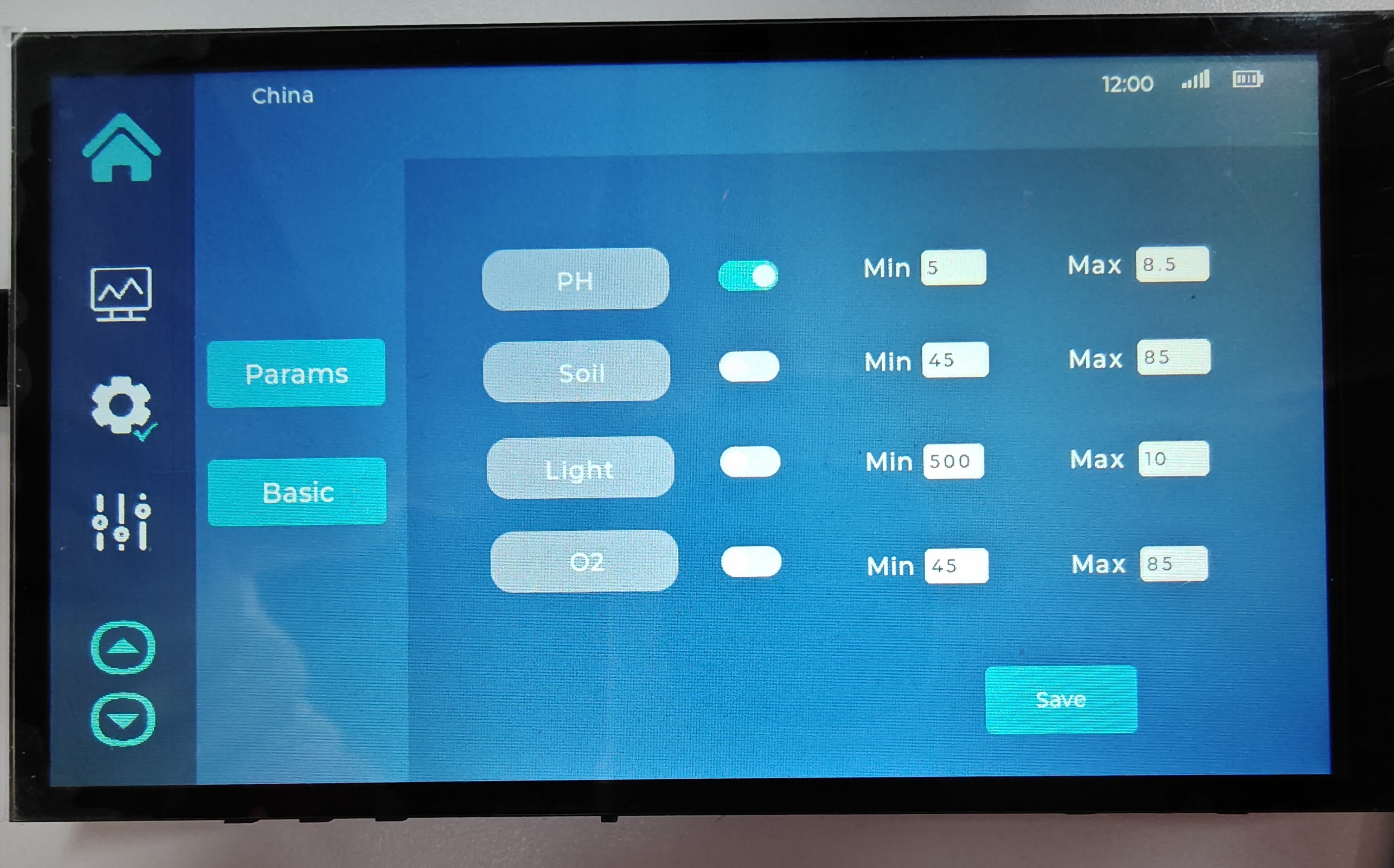
用户可以为各种环境参数设定阈值,如温度、湿度、光照度、土壤湿度、二氧化碳浓度等,当这些参数达到或超过设定阈值时,系统可以自动调整设备运行或发送警报。
设备控制界面
设备控制界面是一个用于管理和操作农场各种设备的关键部分。其提供直观的控制选项和实时反馈,确保用户可以轻松而有效地管理农场的关键设备。通过这种智能化的设备控制,农场管理者可以优化生产条件,提高效率,同时减少资源浪费。
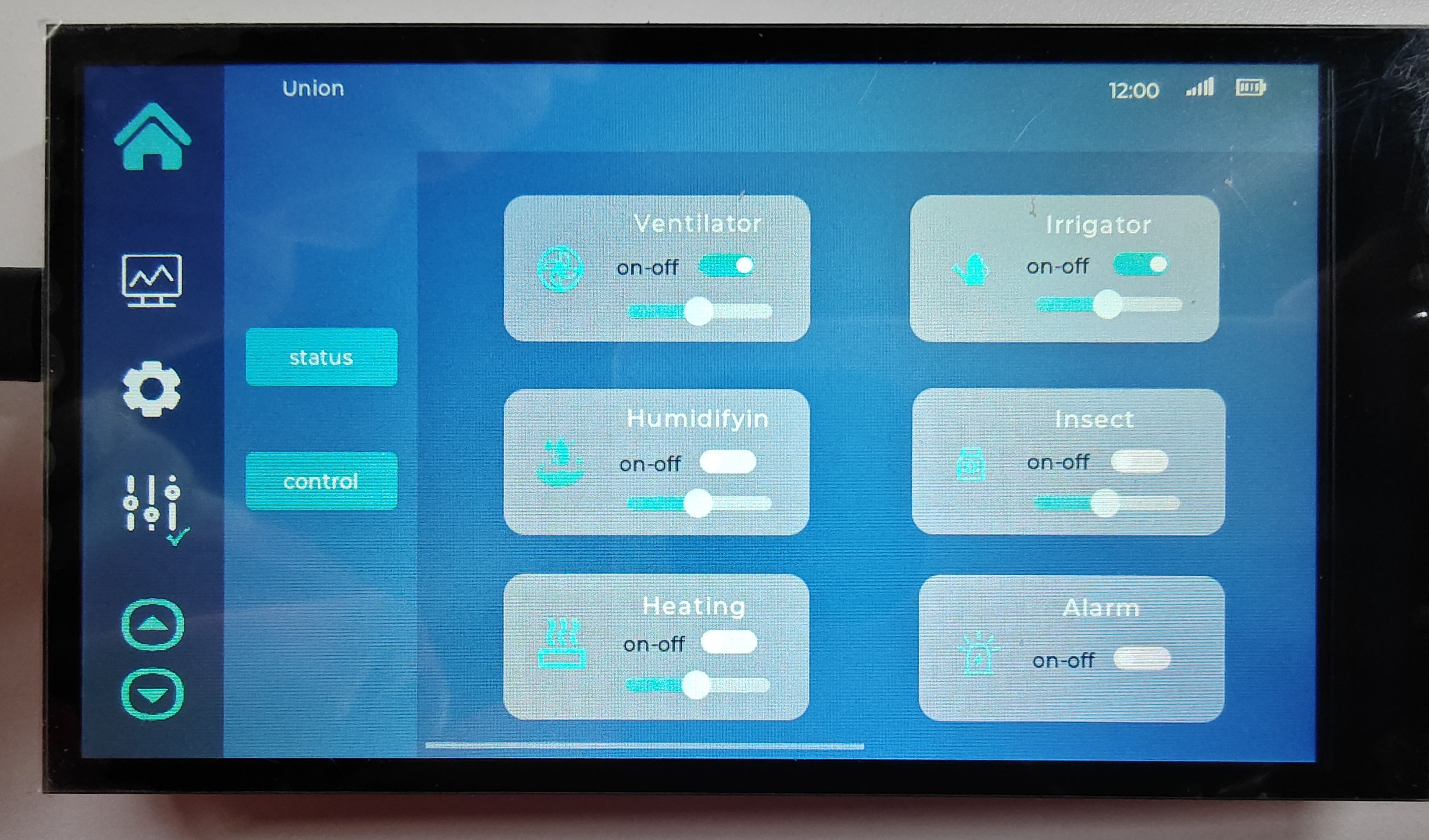
该界面包括了农业中常见的设备控制。 包括通风设备、灌溉设备、加湿设备、驱虫设备、升温设备和报警设备。
系统设置页面
系统设置界面是用户配置和个性化其农业管理系统的关键部分,允许用户调整各种系统参数以满足特定的需求和偏好 。 通过这些设置,用户可以确保系统的高效运行,同时符合其个人偏好和操作习惯。
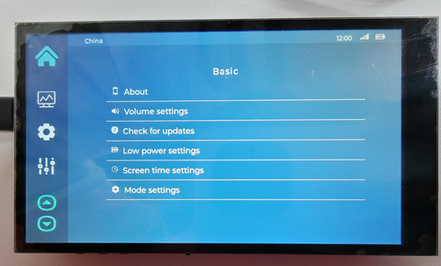
该界面包括如下功能:
- 关于本机
- 提供系统的基本信息,如制造商、型号、操作系统版本。
- 显示系统的硬件配置,如处理器类型、内存大小、存储空间等。
- 音量设置
- 允许用户调整系统的音量,包括警报声、通知声等。
- 可以设定静音模式,特别是在需要减少干扰的环境中。
- 检查更新
- 用于检查系统软件的更新,确保所有功能都是最新版本。
- 可能包括自动更新的选项,允许系统在有新版本时自动下载和安装。
- 低功耗模式
-
该模式可减少系统能源消耗,尤其适用于电源受限的环境。
-
可能会限制部分功能或影响系统性能。
-
- 息屏时间设置
- 允许用户设定屏幕在无操作时自动关闭的时间,有助于节能。
- 用户可以根据需要设置不同的时间间隔。
- 模式选择
- 用户可以选择不同的操作模式,例如日常模式、节能模式、夜间模式等。
- 每种模式可能会调整屏幕亮度、音量、能源使用等设置。
设备状态显示页面
设备状态显示界面用于监测和显示各个设备和传感器的运行状态, 以便于快速识别任何潜在问题,并采取相应措施,确保农业操作的顺畅和效率。通过中控面板,农业管理者能够有效监控和维护农场的关键设备和传感器,提高整体的生产力和可靠性。
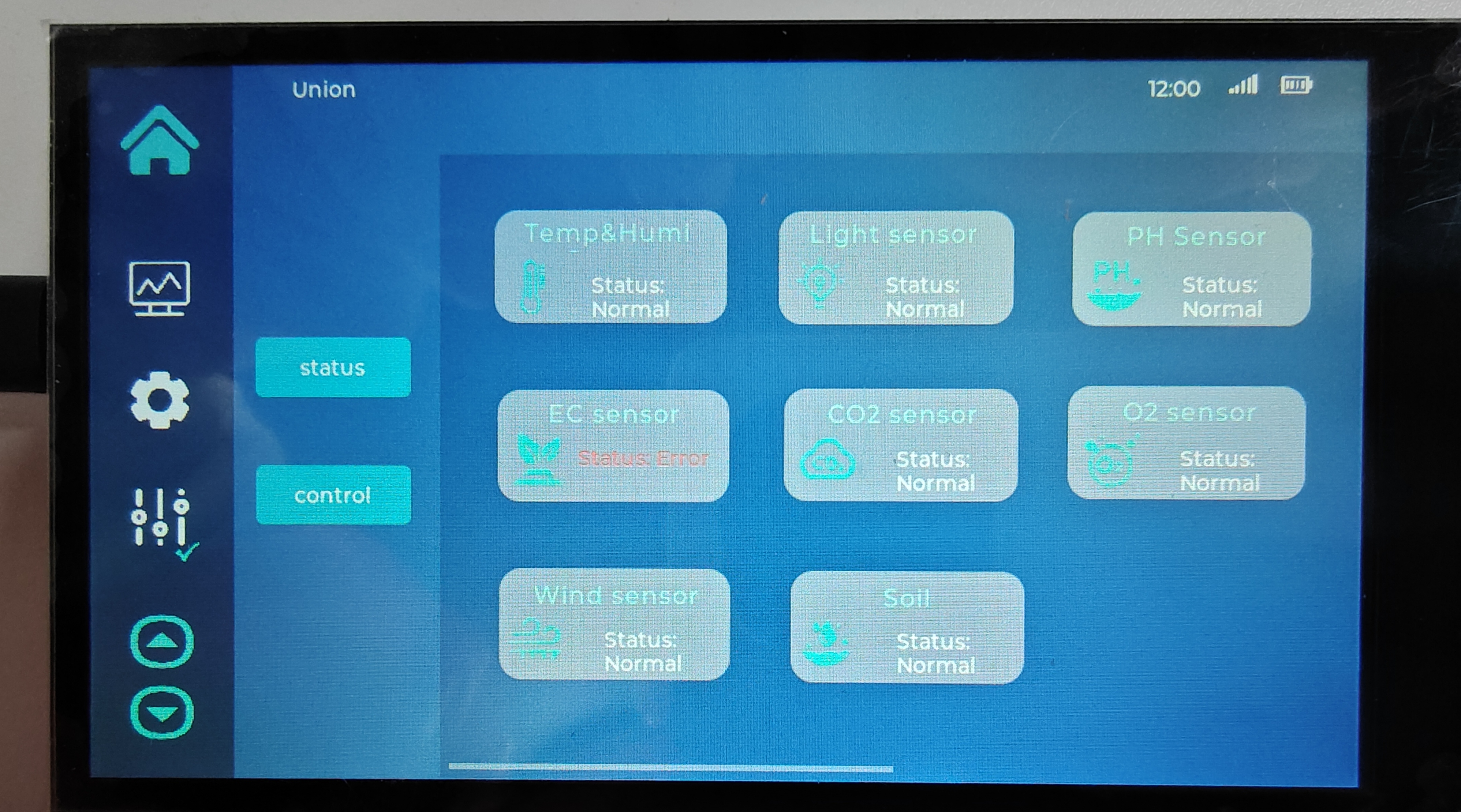
该界面包括了农业中常见的环境传感器状态。 包括温湿度、关照、土壤PH值、土壤EC、二氧化碳浓度、氧气浓度、风速风向和土壤的温湿度。
软件框架
软件设计图
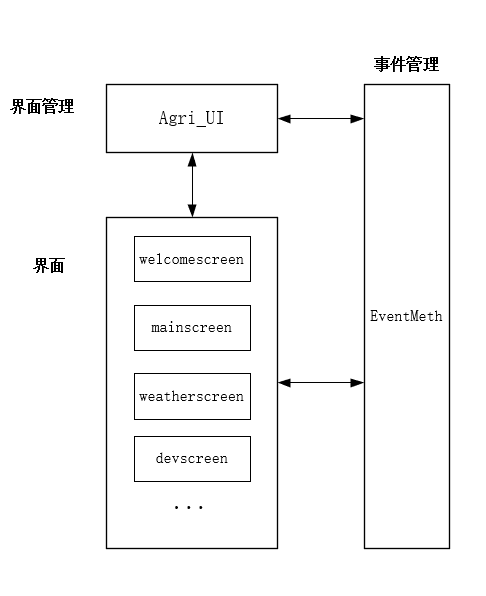
业务系统启动流程
代码讲解
事件管理
各个模块之间通过 EventMeth 事件管理类进行协作。EventMeth` 事件管理类提供事件的发布、订阅以及消息的同步、异步发送。其框架如图:
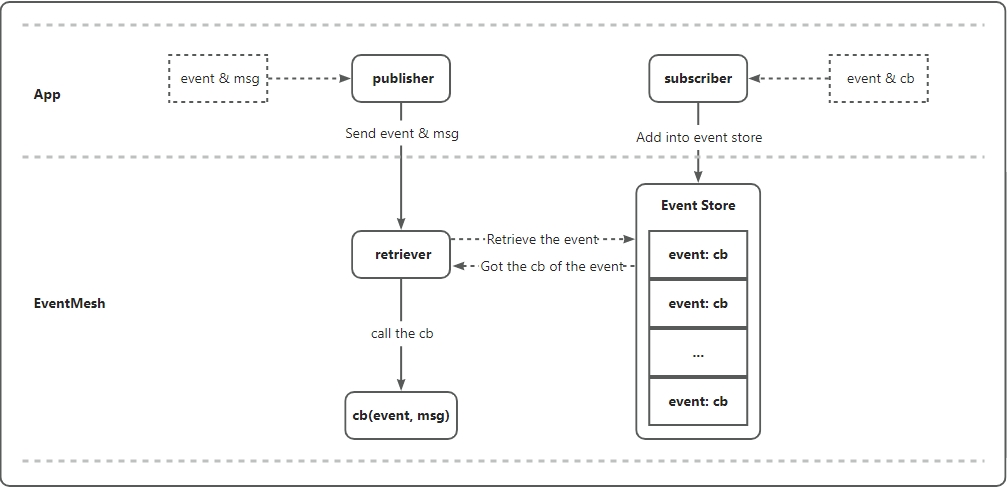
EventMeth 事件管理类定义如下:
- EventMesh 是一个基于订阅(subscribe)和发布(publish)机制的应用框架,用户可以订阅任何感兴趣的主题,该主题即表示一个事件。
- 在订阅主题的同时,还需要注册一个回调(event_cb)函数,用于处理产生的事件。
- 用户可在任何产生事件的地方发布该事件,并可以携带消息内容。此时订阅者注册的回调函数会被调用,事件得到处理。
界面切换实现原理
在每一个带有控件触摸事件产生的屏幕界面脚本代码中,都会调用控件的 add_event_cb() 方法为对应的事件注册一个回调函数,切换界面实现相对简单,当lvgl线程检测到触摸事件产生时,会通过控件对应的回调函数向EventMeth发布需要进行的操作。
实例代码:
以上述实例代码中的切换天气界面为例:
为天气控件绑定回调函数__weather_btn_event_cb()
回调函数中执行EventMesh.publish("load_screen", "WeatherScreen"),发布load_screen事件给EventMeth,意思为加载界面,携带消息WeatherScreen,表示加载WeatherScreen界面。
界面模块
screen.py中定义了一个Screen类作为所有界面的基类,其定义如下:
Screen类中提供所有屏幕对象都需要的公共方法,如创建屏幕、状态栏信息显示(运营商名称、信号强度、系统时间、电池电量等)。QuecPython 使用 NXP 公司的 GUI Guider 作为图形化界面设计工具,该部分样式代码由该工具生成。
所有以 _screen.py 结尾的脚本文件,均实现了一个继承于 class Screen() 的类,是对应屏幕需要显示的画面的代码实现。界面代码的主体内容是由 GUI Guider 工具自动生成的,而后进行少许修改,主要是对象初始化方法 __init__() 和控件事件处理回调函数(__xxx_event_cb())的修改。
GUI启动
"load_screen" 事件在 Agri_ui.py 脚本文件的 class AgriUi(object) 类的 start() 方法中被订阅。
代码如下:
上述代码中的 start() 方法用于启动智慧农业中控面板的图形化界面,其工作流程如下:
-
调用
__create()方法创建每个屏幕界面的元数据。 -
调用
EventMesh.subscribe()方法订阅名为"load_screen"的事件,当该事件产生时,调用__route()方法处理该事件。__route()方法根据发布事件时携带的消息,即屏幕界面的名称,去匹配相应的界面对象,调用 lvgl 的lv.scr_load()方法加载出新的界面。细心的读者会发现,每一个屏幕界面脚本文件中实现的类中,其对象初始化方法
__init__()中,都会有类似self.name = "MainScreen"的语句。该语句便记录了屏幕界面的名称。 -
EventMesh.publish("load_screen", "WelcomeScreen")语句用来触发第一个界面显示,即欢迎界面。而后等让欢迎界面的显示持续 2 秒钟,营造一种良好的视觉体验。 -
欢迎界面结束后,通过
EventMesh.publish("load_screen", "MainScreen")语句用来触发主界面的显示。
至此,智慧农业中控面板的图形化界面启动完毕,后续界面的切换由用户触摸控制。
总结,Agri_ui.py 执行智慧农业中控面板的所有初始化工作,包括 lvgl 初始化和 MIPI LCD 初始化;同时,提供了图形化界面的屏幕对象添加器和 GUI 启动器。屏幕对象添加器用于添加应用中所有可能需要显示的屏幕对象,GUI 启动器用于启动图形化界面功能。
图形化界面设计
上文提到,QuecPython 使用 NXP 公司的 GUI Guider 作为图形化界面设计工具,该工具不仅能够进行界面布局设计,还能自动生成 QuecPython 代码。点此查看 GUI Guider 工具的使用教程。
下文以智慧农业中控面板的首页为例,来介绍图形化界面的设计过程。
布局和背景设置
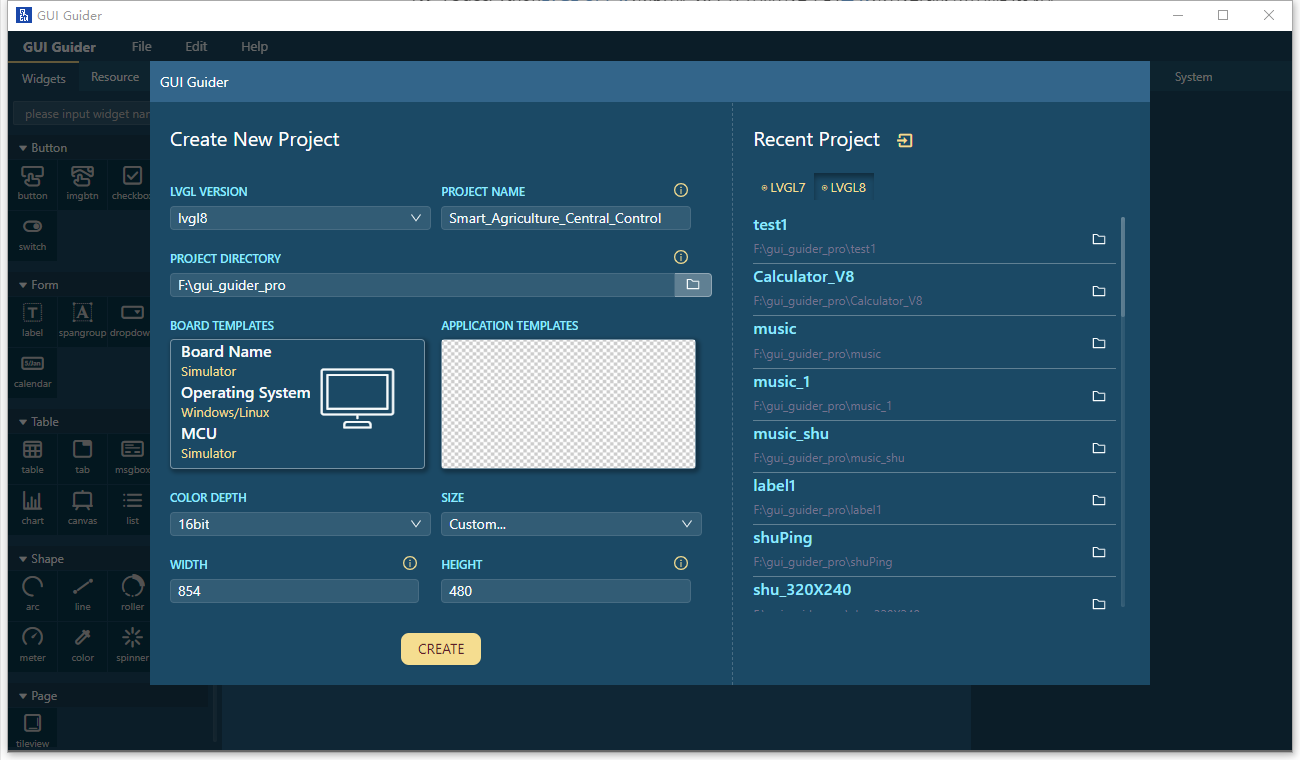
创建一个智慧农业工程,选择一个适合的布局摸板和背景设计。 该阶段将从空白布局开始设计,即选择空白摸板,设置分辨率为 854*480。
界面绘制
该部分将开始绘制主页中的各个模块。
1.左侧导航栏:
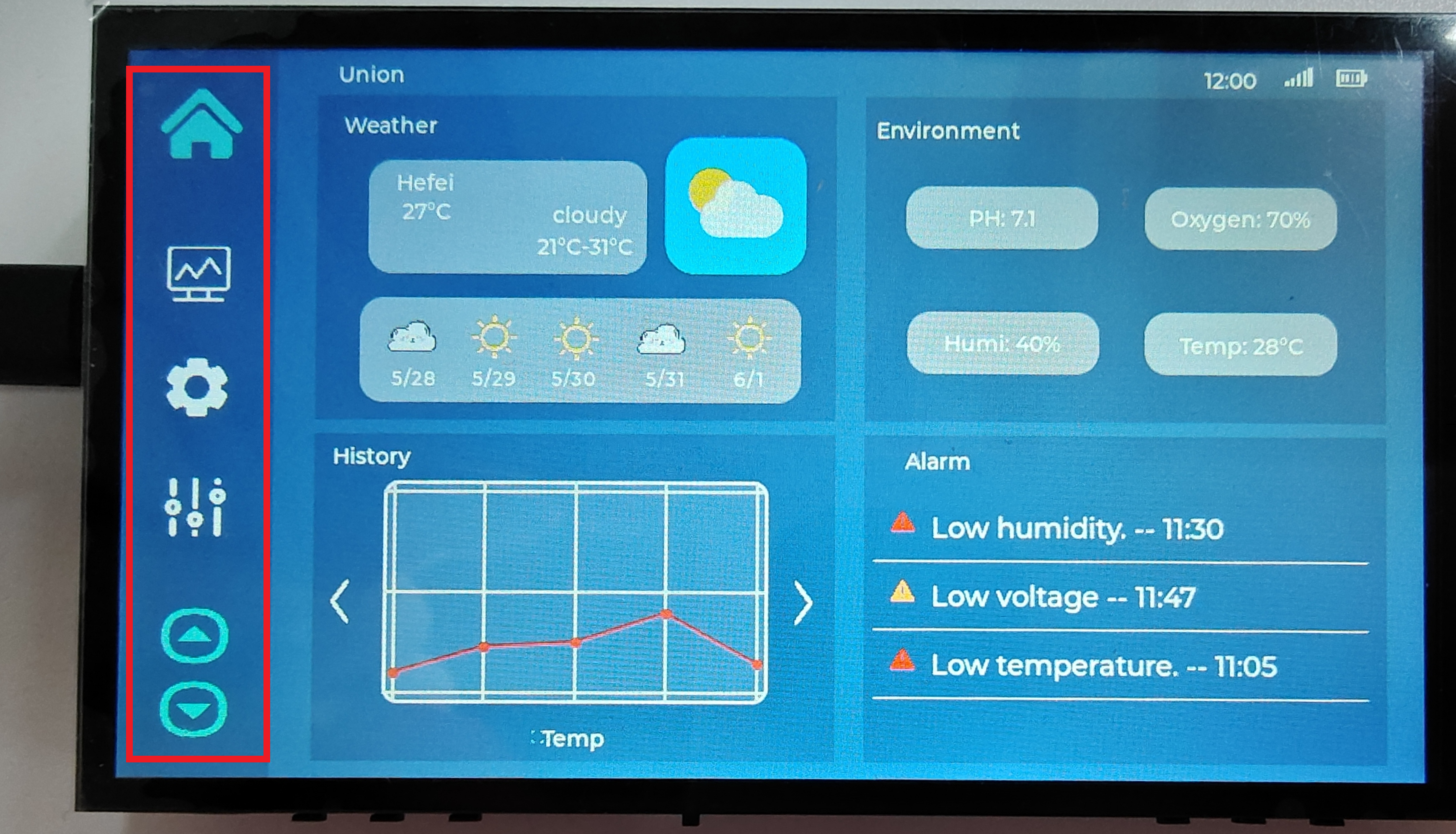
- 组件:imgbtn。
- 图标:使用易于识别的图标作为快捷方式,访问主页、显示数据、设置、控制等功能。
- 布局:图标垂直对齐,放置在界面左侧,便于使用。
- 交互性:为图标添加选中效果,提升交互体验。
在GUI Guider软件中,使用 imgbtn 组件来创建智慧农业图形化界面中的左侧快捷键栏时,您会需要关注几个关键设计要素:
- 图标选择:
- 每个
imgbtn应选择一个直观的图标,代表它的功能,如家庭形状的图标代表主页,齿轮形状代表设置。 - 图标设计应简洁明了,以便用户一眼就能识别其功能。
- 每个
- 大小和间距:
- 每个
imgbtn的大小应足够大,用户可以轻松点击,特别是在触摸屏设备上。 - 快捷键之间应有适当间距,以防止误触,并使界面看起来更加整洁。
- 每个
- 图标状态:
- 设计不同状态的图标,如默认状态、悬浮状态、点击状态,这样可以提供视觉反馈,增强用户交互体验。
imgbtn组件应支持状态切换,使得用户可以看到他们的交云动作导致了界面的响应。
- 功能性:
- 每个
imgbtn都应配置正确的事件处理器,以确保当用户点击时能够触发正确的动作或导航到相应的界面。 - 如果
imgbtn代表的功能当前已激活或位于当前页面,它应以不同的视觉样式显示,以指示其活动状态。
- 每个
2.顶端信息显示栏:
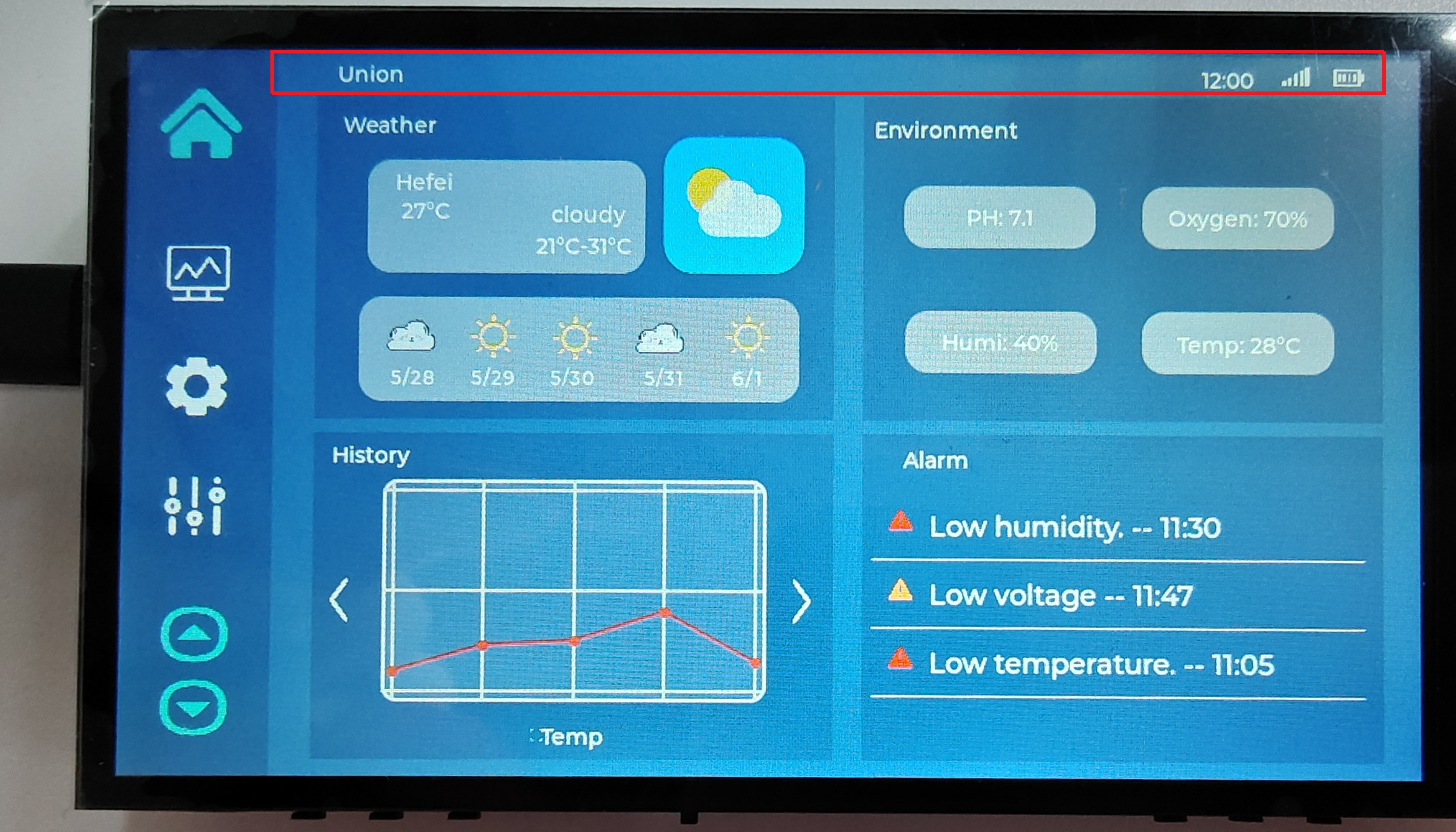
- 组件:label、image。
- 运营商信息:在界面顶部左侧显示移动运营商或网络状态。
- 时间显示:在界面顶部中间位置显示当前时间。
- 信号强度和电量指示:在界面顶部右侧显示Wi-Fi或网络信号强度以及当前电量的图标。
在使用 GUI Guider 软件设计智慧农业中控面板的顶端信息显示栏时,结合 label 和 image 组件来创建一个信息丰富且视觉上易于识别的状态栏。以下是如何使用这些组件来设计顶端信息显示栏的详细步骤:
- 运营商信息(Label 组件):
- 使用
label组件来显示运营商信息。选择清晰易读的字体和大小,确保在不同的设备上都能轻松阅读。 - 将
label组件放置在顶端信息栏的左侧,并设置合适的对齐方式,通常是左对齐。
- 使用
- 时间显示(Label 组件):
- 另一个
label组件用于显示时间。您可以设置一个定时器,以确保时间始终是更新的。 - 时间
label通常位于信息栏的右侧位置,并且要有足够的辨识度,可以通过增大字体和加粗来实现。
- 另一个
- 信号强度(Image 组件):
- 信号强度可以通过一系列预定义的信号图标来表示。这些图标可以根据信号强度的不同显示不同的图像。
- 使用
image组件来放置信号强度图标,并将其放置在顶端信息栏的右侧。
- 电量指示(Image 组件):
- 电量指示同样使用
image组件来显示,您可以准备一组电量图标来反映不同的电量状态。 - 将电量图标放置在顶端信息栏最右侧,紧邻信号强度图标。
- 电量指示同样使用
3.天气模块:

- 组件:label、container、image。
- 当前天气:展示当前天气状况和温度。
- 未来天气预报:在当前天气旁边或下方提供横向滚动或小网格,显示未来几天的天气预报。
在 GUI Guider 中设计左上侧的天气信息模块时,可以通过组合 label、image 和 container 组件来创建一个直观并且信息丰富的天气显示区域。以下是如何使用这些组件来设计天气信息模块的步骤:
- 基础容器设置(Container 组件):
- 在界面左上角放置一个
container组件,作为天气模块的基础。这个容器将包含所有天气相关的子组件。 - 调整
container的大小,确保它可以容纳所有子组件而不显得拥挤。
- 在界面左上角放置一个
- 位置显示(Label 组件):
- 使用一个
label组件在容器的顶部显示当前的地理位置或农场名。 - 这个
label可以使用较大的字体和加粗效果,以便用户可以清晰地识别位置信息。
- 使用一个
- 当前温度和天气(Label 组件):
- 为当前温度和天气描述使用两个
label组件。这些应该使用清晰、易读的字体,并且大小适当,以便一目了然。 - 当前温度的
label应该是最显眼的,可能需要使用更大的字号和突出的颜色
- 为当前温度和天气描述使用两个
- 天气图标(Image 组件):
- 使用
image组件来显示当前天气状况的图标,如晴天、阴天、雨天等。 - 天气图标应该与当前温度的
label相邻,提供直观的天气视觉表示。
- 使用
- 天天气预报(Label 和 Image 组件):
- 在
container的下方或旁边,使用多个label和image组件来显示未来5天的天气预报。 - 每天的预报可以使用一个小型
image组件显示天气图标,旁边跟随个label组件显示日期。
- 在
- 自适应设计:
- 设计时要确保天气信息区域能够适应不同的屏幕尺寸和分辨率,特别是在响应式界面上。
- 子组件应该能够在
container大小变化时,自动调整其大小和位置。
4.温度湿度历史曲线图:
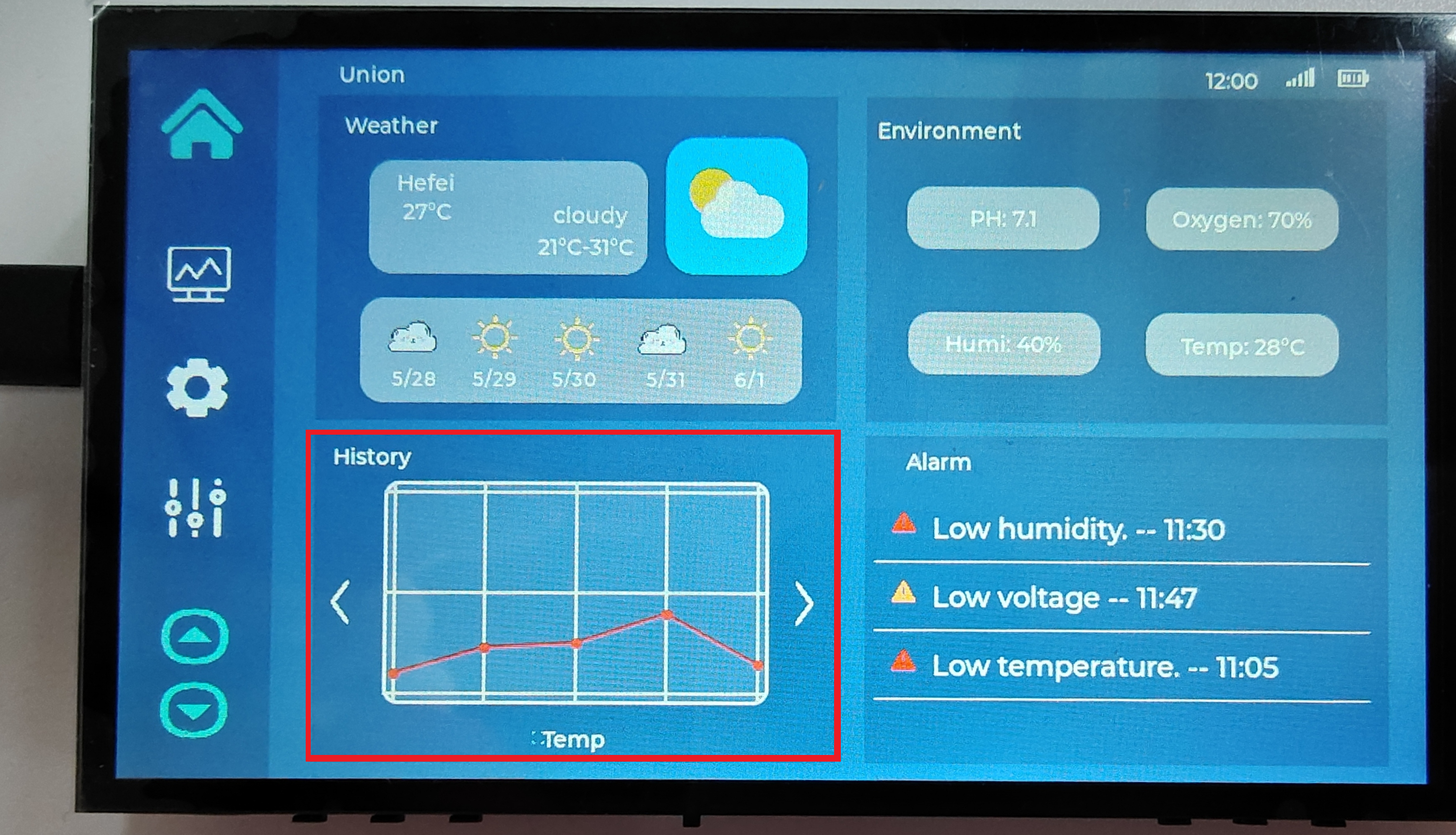
- 组件:container,chart ,label。
- 图表样式:使用线状图展示温度和湿度的历史数据趋势。
- 时间选择:提供查看不同时间段数据的选项,如日、周、月。
- 交互性:允许用户悬停或点击图表上的点来查看特定数据点。
在使用 GUI Guider 设计智慧农业图形化界面的左下侧温度历史曲线时,布局 label、chart和 container 组件。这些组件将共同构成一个展示温度变化趋势的图表区域,以下是具体的设计说明:
- 容器布局(Container 组件):
- 在界面的左下侧放置一个
container组件,用来作为温度历史曲线的背景和框架。这个容器将包含图表和相关的标签。 - 设定
container的宽度和高度,以适应曲线图的展示需求,同时与其他界面元素保持协调。
- 在界面的左下侧放置一个
- 曲线图表(Chart 组件):
- 在
container内部添加一个chart组件,用于绘制温度的历史数据曲线。 - 配置
chart组件来展示时间序列的温度数据,如设置 x 轴为时间轴,y 轴为温度值,确保数据点清晰可见。 - 定义曲线样式,如曲线颜色、粗细,以及是否显示数据点的标记。
- 在
- 标题标签(Label 组件):
- 在曲线图的上方或容器的顶部,使用
label组件来显示标题,例如“历史曲线”。 - 选择合适的字体大小和风格,以保证标题清晰且与整体设计风格一致。
- 在曲线图的上方或容器的顶部,使用
- 响应式设计:
- 对于响应式界面,确保
container和其中的chart和label组件能够根据不同屏幕尺寸适当缩放。 - 在不同分辨率和设备上测试图表的显示效果,确保数据始终清晰可见。
- 对于响应式界面,确保
5.常见环境参数显示:
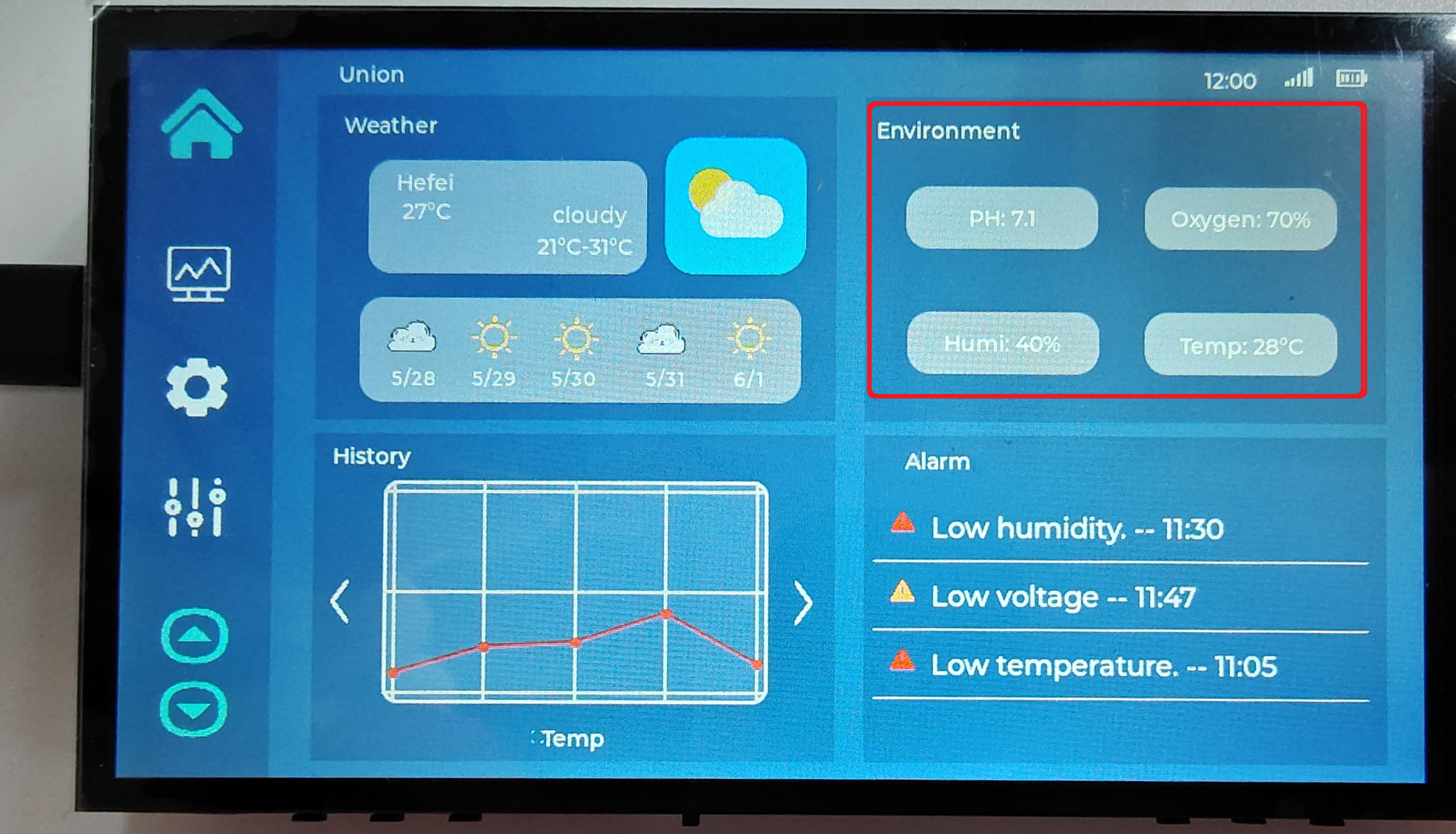
- 组件:container,label。
- 数据展示块:以独立的“块”或“卡片”形式展示关键参数,如土壤 pH 值、土壤温度、氧气和二氧化碳浓度等当前读数。
在 GUI Guider 软件中设计智慧农业图形化界面的右上侧环境参数显示时,可以使用 label 和 container 组件来清晰地展示土壤 pH 值、氧气浓度、土壤湿度和二氧化碳浓度等关键信息。以下是详细的设计步骤:
- 环境参数容器(Container 组件):
- 在界面的右上侧放置一个
container组件,作为所有环境参数的包裹元素。这个容器将帮助组织并分隔不同的参数显示。 - 设置容器的宽度和高度,以适应内部
label的排列,同时确保整体布局的美观和协调。
- 在界面的右上侧放置一个
- 参数标签(Label 组件):
- 对于每个环境参数,使用单独的
label组件来显示参数名称和数值。例如,一个label显示“土壤PH值:7.1”,另一个label显示“氧气浓度:50%”等。 - 参数名称的
label可以使用较小的字体,而数值的label可以使用更大或加粗的字体,以突出显示数值信息。
- 对于每个环境参数,使用单独的
- 参数更新机制:
- 如果可能的话,设计一个数据更新机制,以定时刷新显示的环境参数数值。这可以通过绑定
label组件到数据源,并设置定时器来更新数值。
- 如果可能的话,设计一个数据更新机制,以定时刷新显示的环境参数数值。这可以通过绑定
6.告警信息区:

- 组件:container,label,table。
- 列表视图:以列表或日志形式显示最近的告警和警告。
- 优先级指示:使用颜色编码或图标来指示告警的优先级或严重性。
- 交互性:允许用户点击告警以获取更多详情或确认并清除通知。
在使用 GUI Guider 软件设计智慧农业图形化界面的右下侧告警信息区时,可以利用 label、container和 table 组件来有效地展示告警标题和具体的告警信息。这个区域将为用户提供关键的安全和系统状态更新,以下是详细的设计流程:
- 告警信息容器(Container 组件):
- 在界面的右下侧放置一个
container组件,用作告警信息区的主要框架。这个容器将包含告警信息的标题和具体内容。 - 设定容器的尺寸,确保足够的空间来展示告警信息,同时保持与界面其他元素的协调。
- 在界面的右下侧放置一个
- 告警信息标题(Label 组件):
- 使用一个
label组件在容器的顶部显示标题,例如“告警信息”。 - 选择醒目且易于阅读的字体和大小,确保用户能够清楚地识别这一区域的功能。
- 使用一个
- 告警信息表格(Table 组件):
- 在
container下方使用table组件来列出具体的告警信息。这可以包括告警时间、类型、状态等列。 - 调整
table的列宽和行高,确保所有信息都是清晰可见的。
- 在
- 告警信息样式:
- 为
table组件设置合适的背景色、边框色和字体颜色,以便与整体界面风格保持一致。 - 考虑使用不同的颜色或图标来表示不同级别的告警,如红色表示紧急告警,黄色表示警告。
- 为
- 告警信息更新机制:
- 设计一个数据更新机制,允许
table组件动态显示最新的告警信息。这可能需要将table组件绑定到后端数据源,并设定定时刷新。
- 设计一个数据更新机制,允许
- 响应式设计:
- 确保
container和其中的table和label组件在不同屏幕尺寸和分辨率上能够适当缩放。 - 在小屏幕上可能需要调整
table的布局,以保证信息的可读性。
- 确保
在 GUI Guider 中放置这些元素时,要确保每个组件都根据网格或灵活布局系统放置,以适应不同的屏幕尺寸和分辨率。界面设计应简洁,保持足够的空白避免拥挤,使用的颜色方案应使得重要信息突出但又不刺眼,交互元素应提供即时反馈,例如悬浮或点击时改变外观。此外,应在不同设备上测试设计,以确保其可用性和性能。
如果系统将在各种光照条件下使用,比如直射阳光下,应能调整对比度和亮度以增强可见性。最后,界面设计应直观,使新用户无需广泛培训即可导航,反映出良好的用户体验(UX)设计原则。