软件框架
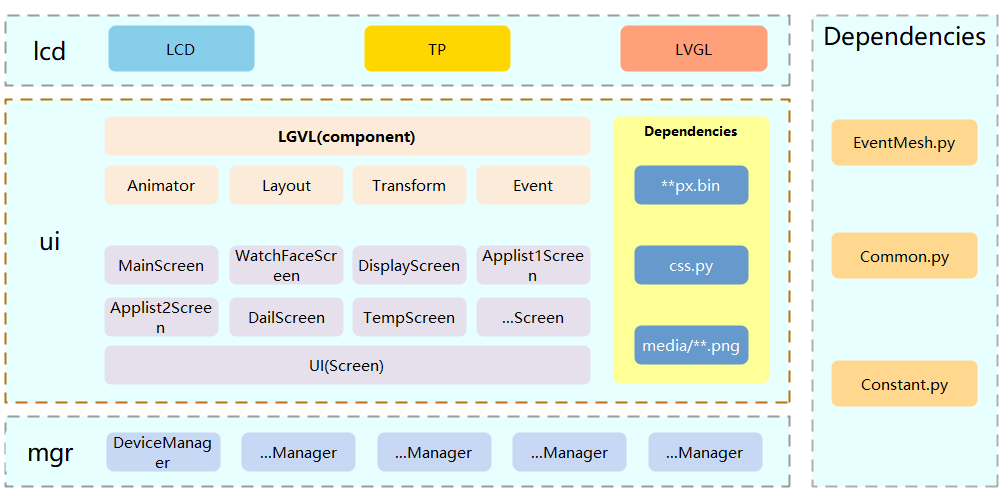
软件设计图
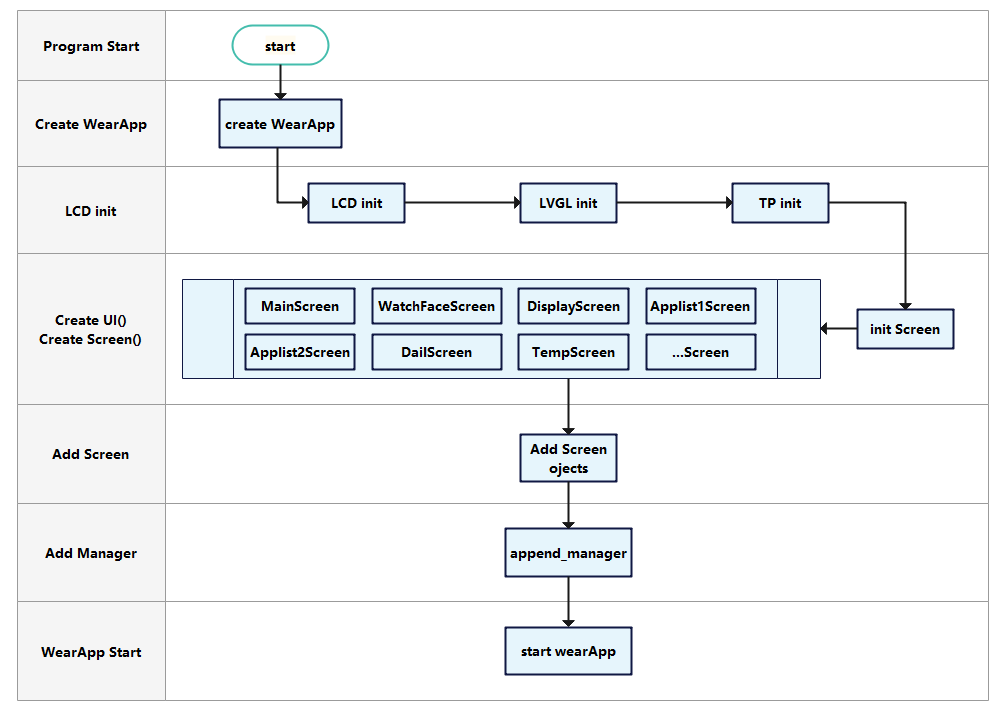
业务系统启动流程
具体实现
代码目录
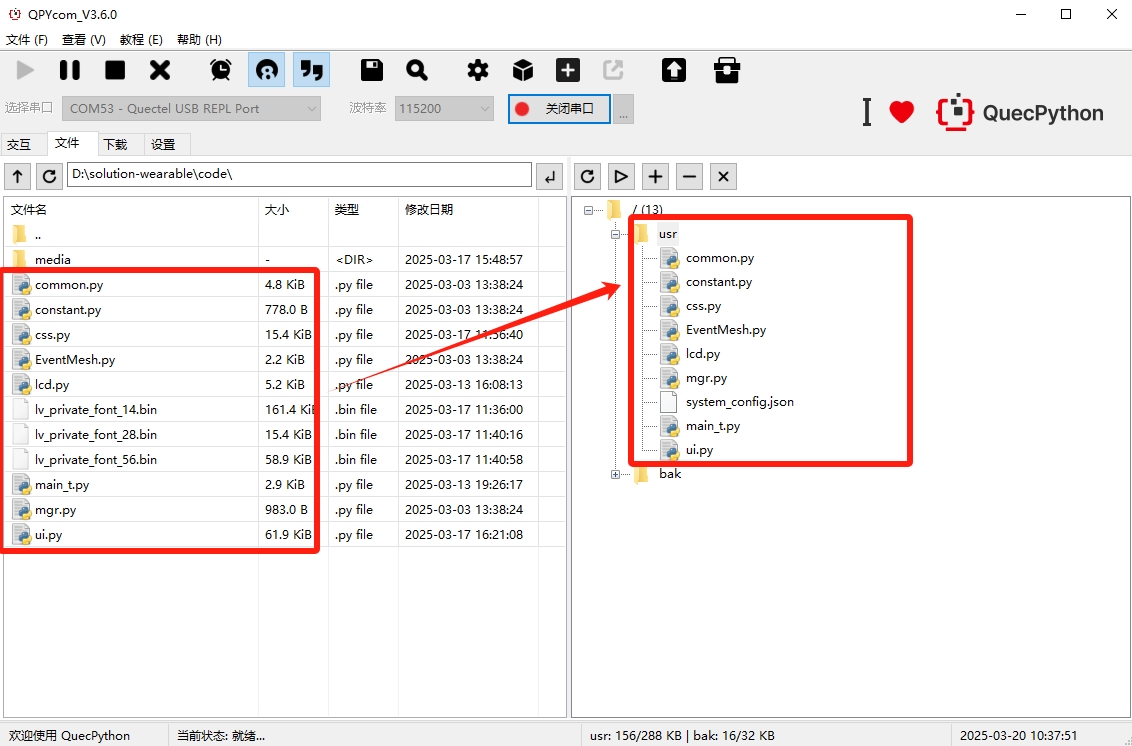
穿戴解决方案的代码托管于 github,代码的目录结构如下:
EventMesh.py 是一个事件管理器模块,当屏幕控件上的事件被触发时,用户仅需要调用相关接口发送事件即可,EventMesh 会自动进行屏幕内容切换。common.py 主要提供了公共的抽象基类和公共的依赖类, 例如class Abstract他提供了生命周期的抽象等。constant.py主要提供常量的配置。lcd.py主要提供LCD的驱动初始化, TP的驱动初始化, 以及LVGL的初始化, 只有当此文件初始化成功屏幕才会有显示。css.py主要提供了css的功能, 静态的样式, 字体样式等提供给ui文件中的屏幕对象使用。ui.py
- 提供了屏幕对象的基类
class Screen() ,提供所有屏幕对象都需要的公共方法,如创建屏幕、状态栏信息显示(运营商名称、信号强度、系统时间、电池电量等)。
class **Screen 均实现了一个继承于 class Screen() 的类,是对应屏幕需要显示的画面的代码实现。界面代码的主体内容是由 GUI Guider 工具自动生成的,而后进行少许修改,主要是对象初始化方法 __init__() 和控件事件处理回调函数(__xxx_event_cb())的修改, 或控件的生命周期中修改。
mgr.py主要提供后台功能, 允许界面在不同的生命周期或事件触发对, 和各个管理器进行交互。main_t.py 是应用入口脚本文件。
- 调用
lcd.py初始化屏幕驱动及显示。
- 初始化
APP, 穿戴的APP。
- 调用
ui.py 提供的类 class UI() 创建穿戴方案的 GUI 对象,并调用该 GUI 对象的屏幕对象添加器添加需要的屏幕对象, 添加时会执行页面的实例化方法。
- 调用
APP添加管理器, 并执行管理器的实例化方法。
- 启动
APP。
- 跳转到主界面。
界面切换机制
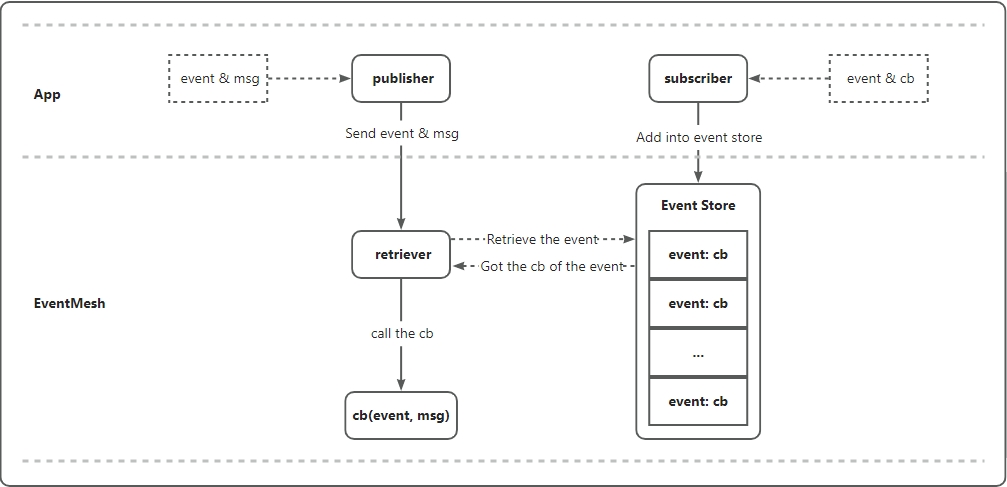
EventMesh 事件管理框架
上文已经提及,界面切换采用 EventMesh 事件管理框架进行驱动。
- EventMesh 是一个基于订阅和发布机制的应用框架,用户可以订阅任何感兴趣的主题,该主题即表示一个事件。
- 在订阅主题的同时,还需要注册一个回调函数,用于处理产生的事件。
- 用户可在任何产生事件的地方发布该事件,并可以携带消息内容。此时订阅者注册的回调函数会被调用,事件得到处理。
EventMesh 的设计框架如下图所示:
界面切换实现原理
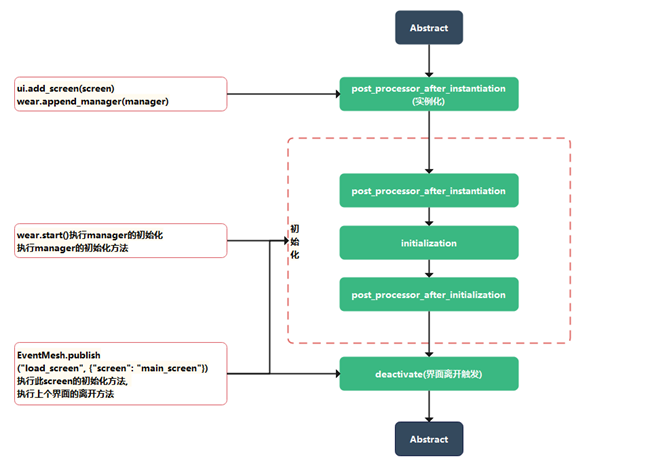
页面的模版和跳转的生命周期示例。
class DemoScreen(Screen):
NAME = "demo_screen"
def __init__(self):
super().__init__()
self.meta = app_list_screen
self.prop = None
def post_processor_after_instantiation(self, *args, **kwargs):
"""实例化后调用"""
pass
def post_processor_before_initialization(self, *args, **kwargs):
"""初始化之前调用"""
pass
def initialization(self, *args, **kwargs):
"""初始化load"""
pass
def post_processor_after_initialization(self, *args, **kwargs):
"""初始化之后调用"""
pass
def deactivate(self, *args, **kwargs):
"""初始化load"""
pass
class UI(Abstract):
def __init__(self):
self.screens = []
self.current = None
self.tileview_map = {
"display_screen": [0, 0, lv.ANIM.OFF],
"main_screen": [1, 0, lv.ANIM.OFF],
"watch_face_screen": [2, 0, lv.ANIM.OFF],
"app_list_1_screen": [3, 0, lv.ANIM.OFF],
"app_list_2_screen": [4, 0, lv.ANIM.OFF],
"heart_screen": [5, 0, lv.ANIM.OFF],
"blood_screen": [6, 0, lv.ANIM.OFF],
"temp_screen": [7, 0, lv.ANIM.OFF],
}
self.tileview_position_map = {
(0, 0): "display_screen",
(1, 0): "main_screen",
(2, 0): "watch_face_screen",
(3, 0): "app_list_1_screen",
(4, 0): "app_list_2_screen",
(5, 0): "heart_screen",
(6, 0): "blood_screen",
(7, 0): "temp_screen",
}
tile1 = tileview.add_tile(1, 0, lv.DIR.RIGHT | lv.DIR.LEFT)
main_screen = lv_obj(
parent=tile1,
size=(240, 280),
style=[
(style_main_screen, lv.PART.MAIN | lv.STATE.DEFAULT),
(style_list_scrollbar, lv.PART.SCROLLBAR | lv.STATE.DEFAULT),
(style_list_scrollbar, lv.PART.SCROLLBAR | lv.STATE.SCROLLED),
(style_cont, lv.PART.MAIN | lv.STATE.DEFAULT),
]
)
从上述代码可以看到,每一个触摸事件的回调函数的实现方式都是类似的。
以应用列表控件的触摸为例,代码如下:
class AppList1Screen(Screen):
NAME = "app_list_1_screen"
def __init__(self):
super().__init__()
self.meta = app_list_screen
self.container = app_list_cont
self.profile = [
["U:/media/app_heart.png", {"screen": "blood_screen"}],
["U:/media/app_phone.png", {"screen": "dail_screen"}],
["U:/media/app_chat.png", None],
["U:/media/app_time.png", None]
]
self.btn_list = []
self.bottom = None
self.bottom_profile = [
["U:/media/wpoint.png"],
["U:/media/bpoint.png"],
["U:/media/bpoint.png"],
["U:/media/bpoint.png"]
]
self.bottom_btn_list = []
def btn_click(self, event, i):
screen_info = self.profile[i][1]
if screen_info:
EventMesh.publish("load_screen", screen_info)
def post_processor_after_instantiation(self):
for i, btn_profile in enumerate(self.profile):
btn = lv_img(
parent=self.container,
size=(110, 110),
src=btn_profile[0],
flag=lv.obj.FLAG.CLICKABLE,
style=[
(style_cont, lv.PART.MAIN | lv.STATE.DEFAULT),
(style_list_scrollbar, lv.PART.SCROLLBAR | lv.STATE.DEFAULT),
(style_list_scrollbar, lv.PART.SCROLLBAR | lv.STATE.SCROLLED),
(style_gap_default, lv.PART.MAIN | lv.STATE.DEFAULT),
(style_pad_default, lv.PART.MAIN | lv.STATE.DEFAULT),
]
)
btn.add_event_cb(lambda event, cur=i: self.btn_click(event, cur), lv.EVENT.CLICKED, None)
self.btn_list.append(btn)
self.bottom = lv_obj(
parent=app_list_screen,
pos=(88, 254),
size=(56, 8),
flex_flow=lv.FLEX_FLOW.ROW,
flex_align=(lv.FLEX_ALIGN.SPACE_AROUND, lv.FLEX_ALIGN.START, lv.FLEX_ALIGN.START),
style=[
(style_cont, lv.PART.MAIN | lv.STATE.DEFAULT),
(style_list_scrollbar, lv.PART.SCROLLBAR | lv.STATE.DEFAULT),
(style_list_scrollbar, lv.PART.SCROLLBAR | lv.STATE.SCROLLED),
(style_pad_default, lv.PART.SCROLLBAR | lv.STATE.SCROLLED),
(style_app_list, lv.PART.MAIN | lv.STATE.DEFAULT),
]
)
for btn_profile in self.bottom_profile:
btn = lv_img(
parent=self.bottom,
size=(8, 8),
src=btn_profile[0],
style=[
(style_cont, lv.PART.MAIN | lv.STATE.DEFAULT),
(style_list_scrollbar, lv.PART.SCROLLBAR | lv.STATE.DEFAULT),
(style_list_scrollbar, lv.PART.SCROLLBAR | lv.STATE.SCROLLED),
(style_gap_default, lv.PART.MAIN | lv.STATE.DEFAULT),
(style_pad_default, lv.PART.MAIN | lv.STATE.DEFAULT),
]
)
self.bottom_btn_list.append(btn)
该段代码的核心语句是 EventMesh.publish("load_screen", screen_info) ,该语句发送一个名为 "load_screen" 的事件,意为加载新的屏幕界面;携带的消息为 screen_info, screen_info就是{"screen": "blood_screen"}要跳转的界面,即屏幕界面的名称,表示加载的是血氧显示界面。
UI 启动
"load_screen" 事件在 Agri_ui.py 脚本文件的 class AgriUi(object) 类的 start() 方法中被订阅。
代码如下:
上述代码中的 start() 方法用于启动穿戴方案的图形化界面,其工作流程如下:
-
调用 add_screen 方法创建每个屏幕界面的元数据。
-
调用 EventMesh.subscribe() 方法订阅名为 "load_screen" 的事件,当该事件产生时,调用 lv_load() 方法处理该事件。
lv_load() 方法根据发布事件时携带的消息,即屏幕界面的名称,去匹配相应的界面对象,调用 lvgl 的 lv.scr_load() 方法加载出新的界面。
细心的读者会发现,每一个屏幕界面脚本文件中实现的类中,其类下面 中,都会有类似 NAME = "main_screen" 的语句。该语句便记录了屏幕界面的名称。
-
EventMesh.publish("load_screen", {"screen": "main_screen"}) 语句用来触发第一个界面显示,即主界面。
至此,穿戴方案的图形化界面启动完毕,后续界面的切换由用户触摸控制。
图形化界面设计
上文提到,QuecPython 使用 NXP 公司的 GUI Guider 作为图形化界面设计工具,该工具不仅能够进行界面布局设计,还能自动生成 QuecPython 代码。点此查看 GUI Guider 工具的使用教程。
下文以穿戴方案的应用为例,来介绍图形化界面的设计过程。
布局和背景设置
创建一个手表方案,选择一个适合的布局摸板和背景设计。 该阶段将从空白布局开始设计,即选择空白摸板,设置分辨率为 240*280。
界面绘制
该部分主要绘制表盘主页, 和讲解页面布局以及如何快速使用代码实现。
- 顶部栏
- 组件: obj, img, label。
- 运营商和信号(盒子1): 是一个obj, 里面又一个img显示信号, label显示运营商, 布局中他是靠左对齐的, 兵器img和label之间有个4px的间隔。
- obj尺寸大小是具体的长度 * 20px。
- img尺寸是 20px * 20px。
- 导航和电池电量(盒子2): 是一个obj, 里面又一个导航的img和电池电量的img, 中间是有个8px的间隔, 尺寸在。
- obj大小需要 48px * 20px。
- img尺寸是 20px * 20px。
- 整个顶部布局为:
- flex布局, 默认主轴水平方向。
- 尺寸为240px * 34px。
- 布局容器为主轴左右对齐space-between。
- 子属性全使用flex-end对齐方式, 代表靠纵轴方向底部对齐。
- 布局padding为,离上0px, 右12px, 下4px, 左12px。
代码实现:
main_screen = lv_obj(
size=(240, 280),
style=[
(style_main_screen, lv.PART.MAIN | lv.STATE.DEFAULT),
(style_list_scrollbar, lv.PART.SCROLLBAR | lv.STATE.DEFAULT),
(style_list_scrollbar, lv.PART.SCROLLBAR | lv.STATE.SCROLLED),
(style_cont, lv.PART.MAIN | lv.STATE.DEFAULT),
]
)
main_top = lv_obj(
parent=main_screen,
size=(240, 34),
flex_flow=lv.FLEX_FLOW.ROW,
flex_align=(lv.FLEX_ALIGN.SPACE_BETWEEN, lv.FLEX_ALIGN.END, lv.FLEX_ALIGN.END),
style=[
(style_list_scrollbar, lv.PART.SCROLLBAR | lv.STATE.DEFAULT),
(style_list_scrollbar, lv.PART.SCROLLBAR | lv.STATE.SCROLLED),
(style_header, lv.PART.MAIN | lv.STATE.DEFAULT),
(style_gap_default, lv.PART.MAIN | lv.STATE.DEFAULT),
(style_bar_top_main, lv.PART.MAIN | lv.STATE.DEFAULT),
]
)
main_top_cont_1 = lv_obj(
parent=main_top,
size=(88, 20),
flex_flow=lv.FLEX_FLOW.ROW,
flex_align=(lv.FLEX_ALIGN.SPACE_BETWEEN, lv.FLEX_ALIGN.END, lv.FLEX_ALIGN.END),
style=[
(style_list_scrollbar, lv.PART.SCROLLBAR | lv.STATE.DEFAULT),
(style_list_scrollbar, lv.PART.SCROLLBAR | lv.STATE.SCROLLED),
(style_cont, lv.PART.MAIN | lv.STATE.DEFAULT),
(style_gap_default, lv.PART.MAIN | lv.STATE.DEFAULT),
(style_main_top_cont_1, lv.PART.MAIN | lv.STATE.DEFAULT),
]
)
main_top_cont_1_img_signal = lv_img(
parent=main_top_cont_1,
size=(20, 20),
src="U:/media/s4.png",
style=[
(style_cont, lv.PART.MAIN | lv.STATE.DEFAULT),
(style_list_scrollbar, lv.PART.SCROLLBAR | lv.STATE.DEFAULT),
(style_list_scrollbar, lv.PART.SCROLLBAR | lv.STATE.SCROLLED),
(style_pad_default, lv.PART.MAIN | lv.STATE.DEFAULT),
]
)
main_top_cont_1_label_operator = lv_label(
parent=main_top_cont_1,
size=(64, 19),
text="中国移动",
style=[
(style_font_16, lv.PART.MAIN | lv.STATE.DEFAULT),
(style_font_grey, lv.PART.MAIN | lv.STATE.DEFAULT),
(style_cont, lv.PART.MAIN | lv.STATE.DEFAULT),
(style_list_scrollbar, lv.PART.SCROLLBAR | lv.STATE.DEFAULT),
(style_list_scrollbar, lv.PART.SCROLLBAR | lv.STATE.SCROLLED),
(style_pad_default, lv.PART.MAIN | lv.STATE.DEFAULT),
]
)
main_top_cont_2 = lv_obj(
parent=main_top,
size=(48, 20),
flex_flow=lv.FLEX_FLOW.ROW,
flex_align=(lv.FLEX_ALIGN.SPACE_BETWEEN, lv.FLEX_ALIGN.END, lv.FLEX_ALIGN.END),
style=[
(style_cont, lv.PART.MAIN | lv.STATE.DEFAULT),
(style_list_scrollbar, lv.PART.SCROLLBAR | lv.STATE.DEFAULT),
(style_list_scrollbar, lv.PART.SCROLLBAR | lv.STATE.SCROLLED),
(style_gap_default, lv.PART.MAIN | lv.STATE.DEFAULT),
(style_pad_default, lv.PART.MAIN | lv.STATE.DEFAULT),
]
)
main_top_cont_2_img_gps = lv_img(
parent=main_top_cont_2,
size=(20, 20),
src="U:/media/point.png",
style=[
(style_cont, lv.PART.MAIN | lv.STATE.DEFAULT),
(style_list_scrollbar, lv.PART.SCROLLBAR | lv.STATE.DEFAULT),
(style_list_scrollbar, lv.PART.SCROLLBAR | lv.STATE.SCROLLED),
(style_gap_default, lv.PART.MAIN | lv.STATE.DEFAULT),
(style_pad_default, lv.PART.MAIN | lv.STATE.DEFAULT),
]
)
main_top_cont_2_img_bat = lv_img(
parent=main_top_cont_2,
size=(20, 20),
src="U:/media/bat4.png",
style=[
(style_cont, lv.PART.MAIN | lv.STATE.DEFAULT),
(style_list_scrollbar, lv.PART.SCROLLBAR | lv.STATE.DEFAULT),
(style_list_scrollbar, lv.PART.SCROLLBAR | lv.STATE.SCROLLED),
(style_gap_default, lv.PART.MAIN | lv.STATE.DEFAULT),
(style_pad_default, lv.PART.MAIN | lv.STATE.DEFAULT),
]
)
- 时间栏
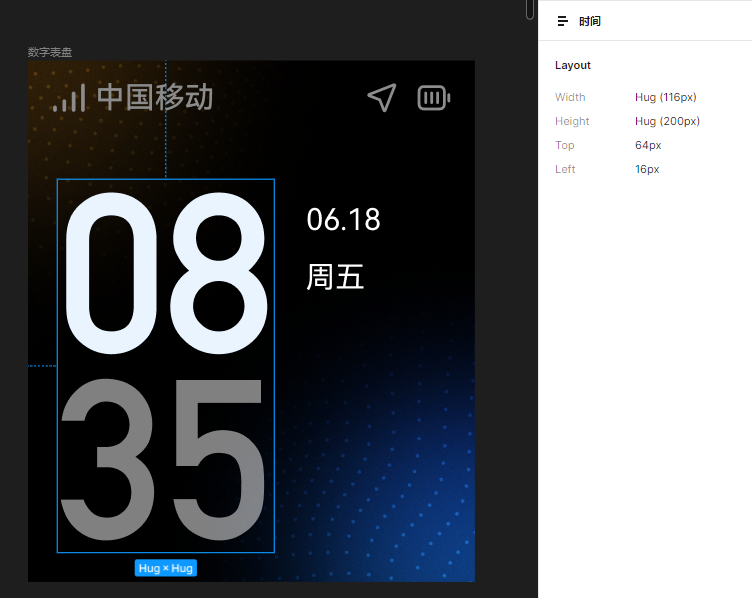
- 时间栏
- 时针栏(盒子1)
- 尺寸为118px * 200px。
- 有两张图片组成。
- 布局为flex布局, 横轴方向。
- 分针栏(盒子2)
- 有两张图片组成。
- 尺寸是58 * 100px。
- 有两张图片组成。
- 布局为flex布局, 横轴方向。
- 定位为
main_content_cont_1 = lv_obj(
parent=main_screen,
size=(116, 200),
pos=(19, 64),
flex_flow=lv.FLEX_FLOW.COLUMN,
flex_align=(lv.FLEX_ALIGN.SPACE_BETWEEN, lv.FLEX_ALIGN.END, lv.FLEX_ALIGN.END),
style=[
(style_cont, lv.PART.MAIN | lv.STATE.DEFAULT),
(style_list_scrollbar, lv.PART.SCROLLBAR | lv.STATE.DEFAULT),
(style_list_scrollbar, lv.PART.SCROLLBAR | lv.STATE.SCROLLED),
(style_gap_default, lv.PART.MAIN | lv.STATE.DEFAULT)
]
)
main_content_cont_1_hour = lv_obj(
parent=main_content_cont_1,
size=(116, 100),
flex_flow=lv.FLEX_FLOW.ROW,
flex_align=(lv.FLEX_ALIGN.SPACE_BETWEEN, lv.FLEX_ALIGN.END, lv.FLEX_ALIGN.END),
style=[
(style_cont, lv.PART.MAIN | lv.STATE.DEFAULT),
(style_list_scrollbar, lv.PART.SCROLLBAR | lv.STATE.DEFAULT),
(style_list_scrollbar, lv.PART.SCROLLBAR | lv.STATE.SCROLLED),
(style_gap_default, lv.PART.MAIN | lv.STATE.DEFAULT),
(style_pad_default, lv.PART.MAIN | lv.STATE.DEFAULT),
]
)
main_content_cont_1_hour_0 = lv_img(
parent=main_content_cont_1_hour,
size=(58, 100),
src="U:/media/h0.png",
style=[
(style_cont, lv.PART.MAIN | lv.STATE.DEFAULT),
(style_list_scrollbar, lv.PART.SCROLLBAR | lv.STATE.DEFAULT),
(style_list_scrollbar, lv.PART.SCROLLBAR | lv.STATE.SCROLLED),
(style_gap_default, lv.PART.MAIN | lv.STATE.DEFAULT),
(style_pad_default, lv.PART.MAIN | lv.STATE.DEFAULT),
]
)
main_content_cont_1_hour_1 = lv_img(
parent=main_content_cont_1_hour,
size=(58, 100),
src="U:/media/h8.png",
style=[
(style_cont, lv.PART.MAIN | lv.STATE.DEFAULT),
(style_list_scrollbar, lv.PART.SCROLLBAR | lv.STATE.DEFAULT),
(style_list_scrollbar, lv.PART.SCROLLBAR | lv.STATE.SCROLLED),
(style_gap_default, lv.PART.MAIN | lv.STATE.DEFAULT),
(style_pad_default, lv.PART.MAIN | lv.STATE.DEFAULT),
]
)
main_content_cont_1_m = lv_obj(
parent=main_content_cont_1,
size=(116, 100),
style=[
(style_cont, lv.PART.MAIN | lv.STATE.DEFAULT),
(style_list_scrollbar, lv.PART.SCROLLBAR | lv.STATE.DEFAULT),
(style_list_scrollbar, lv.PART.SCROLLBAR | lv.STATE.SCROLLED),
(style_gap_default, lv.PART.MAIN | lv.STATE.DEFAULT),
(style_pad_default, lv.PART.MAIN | lv.STATE.DEFAULT),
(style_flex_raw_between, lv.PART.MAIN | lv.STATE.DEFAULT)
]
)
main_content_cont_1_m_0 = lv_img(
parent=main_content_cont_1_m,
size=(58, 100),
src="U:/media/m0.png",
style=[
(style_cont, lv.PART.MAIN | lv.STATE.DEFAULT),
(style_list_scrollbar, lv.PART.SCROLLBAR | lv.STATE.DEFAULT),
(style_list_scrollbar, lv.PART.SCROLLBAR | lv.STATE.SCROLLED),
(style_gap_default, lv.PART.MAIN | lv.STATE.DEFAULT),
(style_pad_default, lv.PART.MAIN | lv.STATE.DEFAULT),
]
)
main_content_cont_1_m_1 = lv_img(
parent=main_content_cont_1_m,
size=(58, 100),
src="U:/media/m8.png",
style=[
(style_cont, lv.PART.MAIN | lv.STATE.DEFAULT),
(style_list_scrollbar, lv.PART.SCROLLBAR | lv.STATE.DEFAULT),
(style_list_scrollbar, lv.PART.SCROLLBAR | lv.STATE.SCROLLED),
(style_gap_default, lv.PART.MAIN | lv.STATE.DEFAULT),
(style_pad_default, lv.PART.MAIN | lv.STATE.DEFAULT),
]
)
在 GUI Guider 中放置这些元素时,要确保每个组件都根据网格或灵活布局系统放置,以适应不同的屏幕尺寸和分辨率。界面设计应简洁,保持足够的空白避免拥挤,使用的颜色方案应使得重要信息突出但又不刺眼,交互元素应提供即时反馈,例如悬浮或点击时改变外观。此外,应在不同设备上测试设计,以确保其可用性和性能。
如果系统将在各种光照条件下使用,比如直射阳光下,应能调整对比度和亮度以增强可见性。最后,界面设计应直观,使新用户无需广泛培训即可导航,反映出良好的用户体验(UX)设计原则。
GUI工具生成的代码, 本身不具备很好的伸缩性和维护性,建议生成后的代码使用上述的方式封装改写, 简介明了可维护性更高, 更好形成可维护性。