【C1-P02开发板】挑战最简单的“短信通信”
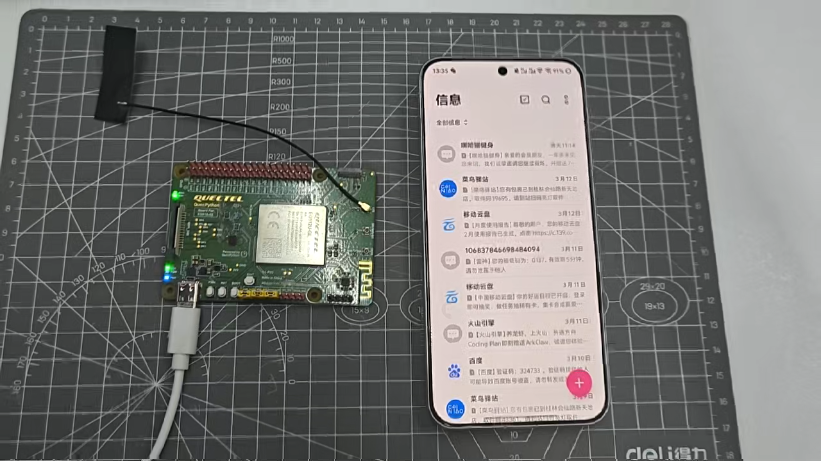
本案例使用C1-P02开发板实现的与手机终端的双向短信通信,无需复杂的电路搭建,不用懂深奥的协议。只要你有 SIM 卡和开发板,跟着步骤走,一杯咖啡的时间就能搞定双向短信测试。
- 开发板短信通信测试
别被“物联网通信”这种大词吓到。今天这个实验就干两件事:
1. 发:让手里的 C1-P02 开发板给你的手机发一条短信。
2. 收:你给开发板回一条短信,看它能不能在电脑屏幕上“复述”出来。
核心技能:学会调用 SMS 模块,这是所有远程通知类项目(比如温度报警、门磁提醒)的基础。
工欲善其事,必先利其器。开工前请核对以下清单:
硬件清单
| 类别 | 名称 | ⚠️ 关键检查点 (必看!) | 实物图 | 购买方式 |
| C1-P02 开发板 | 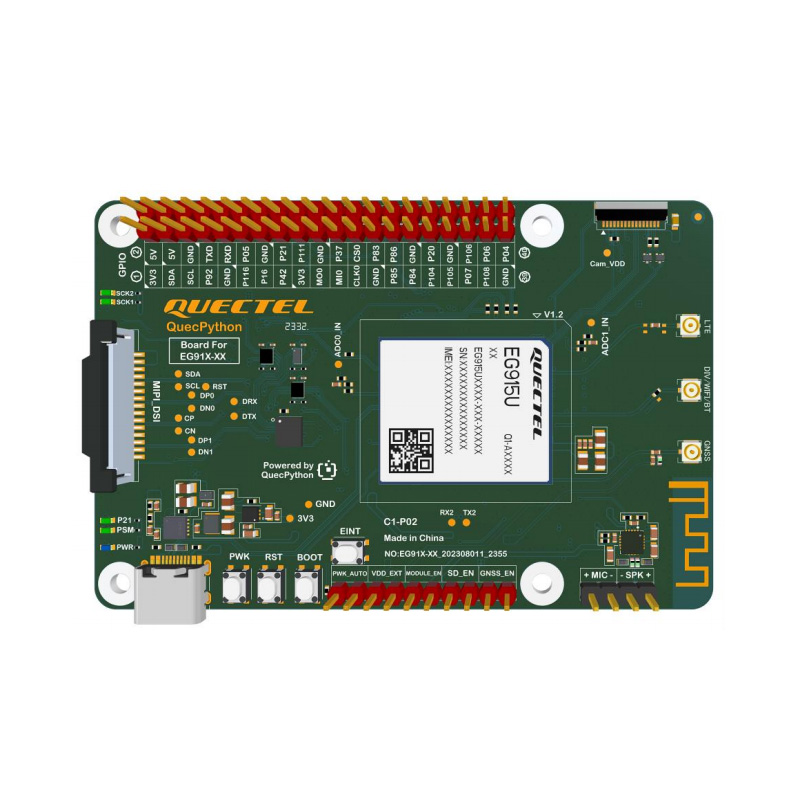 |
点此购买 | ||
| SIM 卡 |  |
自行购买 | ||
| 配件 |
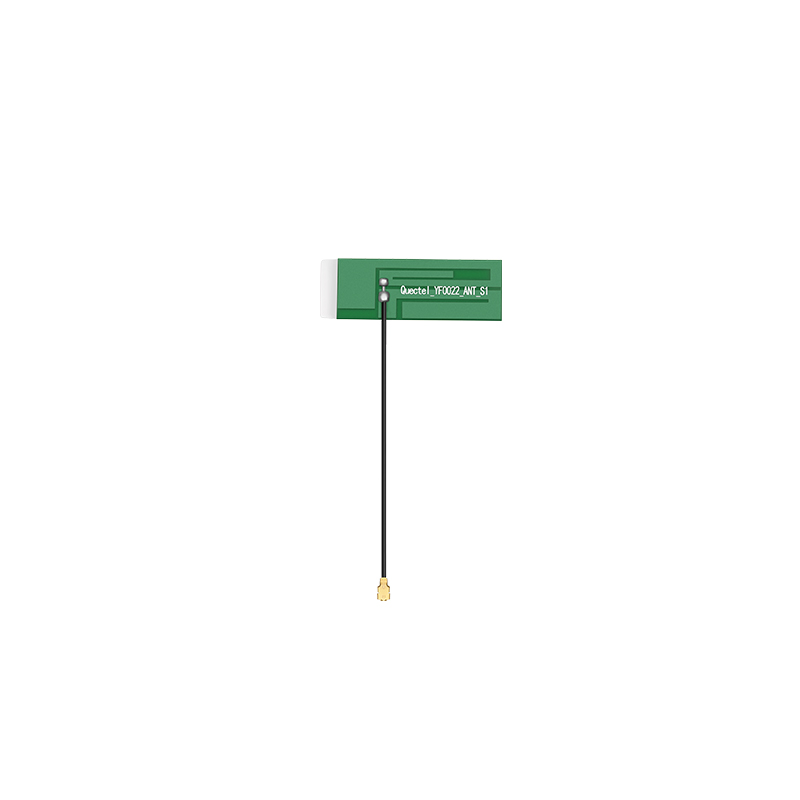
LTE天线 (4GFPC天线YF0022AA) |
LTE |
 |
点此购买 |
| 连接线 | USB 数据线(一端Type-C) | 确保是数据线,不是只能充电的线。 | 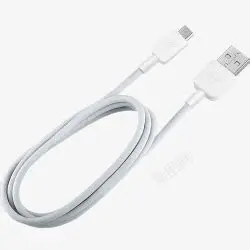 |
自行购买 |
软件清单
所有软件请在QuecPython官方下载专区获取,严禁混用型号。
| 名称 | 作用 | 注意事项 |
| QuecPython 驱动 | 建立电脑与板子的通信桥梁 | 型号必须严格匹配开发板搭载的模组型号。 |
| QuecPython 固件 | 开发板运行代码的环境 | 尾缀必须一致。例如模组型号含 `CNLE`,固件也必须选 `...CNLE` 版本。 |
| QPYcom 工具 | 代码烧录与调试终端 | 官方集成开发环境,无需额外配置。 |
中文路径陷阱:解压固件和代码的文件夹路径中,绝对不能包含任何中文字符或空格!
❌ 错误示范:D:\我的下载\新建文件夹\firmware
✅ 正确示范:D:\dev\firmware
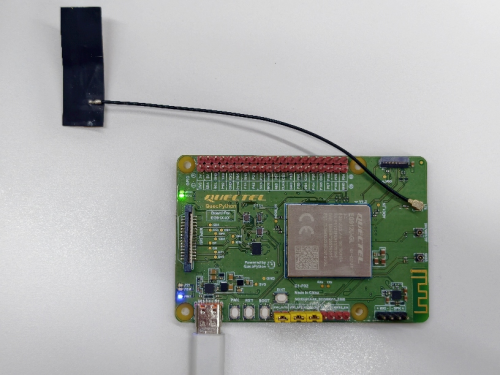
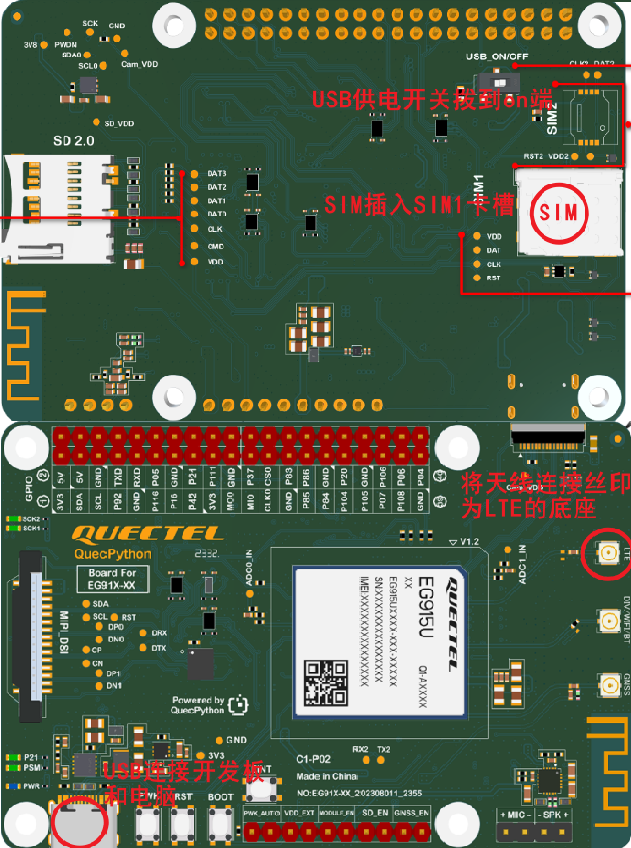
- 将 SIM 卡芯片朝下插入卡槽,听到“咔哒”声表示到位。
- 将 LTE 天线按紧在开发板的
LTE接口。
Step 2: 系统烧录 (如果已烧录可跳过)
- 打开 QPYcom 工具。
- 选择正确的 COM 端口 (通常显示为 REAL PORT或NMEA PORT)。
- 选择 模组型号对应版本 的固件文件,点击“烧录”。
- 等待进度条走完,弹出“下载成功”窗口即可。
Step 3: 代码运行与观察
- 修改参数:打开示例代码文件,找到 TARGET_PHONE变量 这一行,把引号里的内容改成你自己的手机号。
- 上传代码:在 QPYcom 中,将脚本文件拖入开发板的 usr目录。
- 开始实验:右键点击该脚本,选择 “运行”。
- 观察现象:
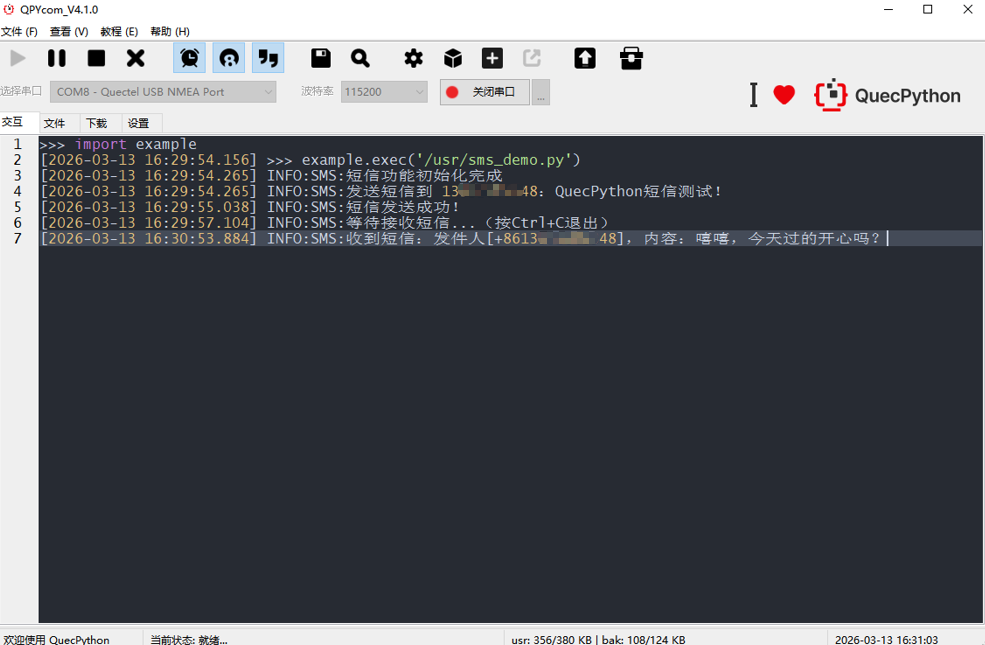
-
急救方案:
-
摸一下天线,是不是松了?是不是拧错接口了?
-
把 SIM 卡拔出来插手机里,确认能正常收发短信,且没欠费。
-
检查代码里的手机号有没有多写空格或少写数字。
-
现象 B:QPYcom 找不到端口,或者显示灰色
-
急救方案:
-
驱动可能下错了或者没装好!重新下载安装 EG915U 专用驱动,安装时记得右键-以管理员身份运行。
-
-
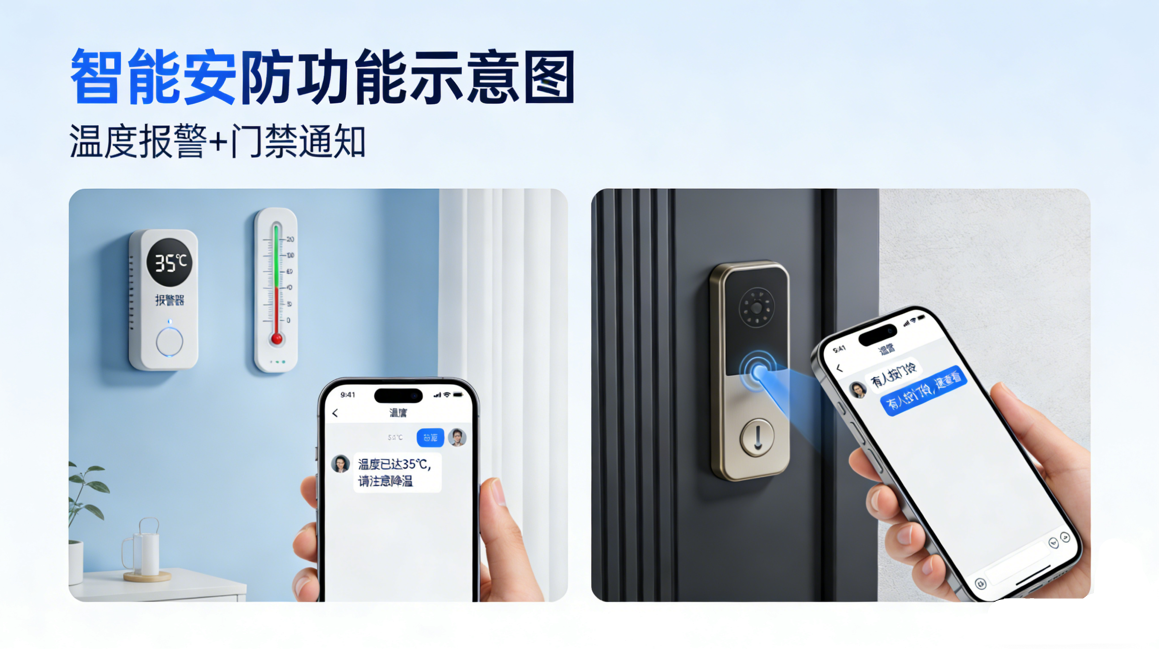
接下来可以试试:
-
温度报警器:温度超过 30 度,自动发短信给你。
-
门禁通知:有人按门铃,发短信提醒你。
更多大神写的开源案例,都在我们的 GitHub 仓库 里,快去抄作业(划掉)... 去学习吧! 👉
